


ChipGenius芯片精灵是一款专为U盘、读卡器、MP3等USB存储设备打造的芯片检测工具,能够快速识别主控型号、闪存类型、制造商信息及设备序列号等核心参数。软件体积小巧、无需安装,双击即可运行,适合数码爱好者、维修工程师及普通用户在选购或排查设备时使用。通过读取设备底层信息,帮助用户判断产品真伪、了解性能潜力,并为量产修复提供关键参考,是电脑维护工具箱中不可或缺的实用小助手。
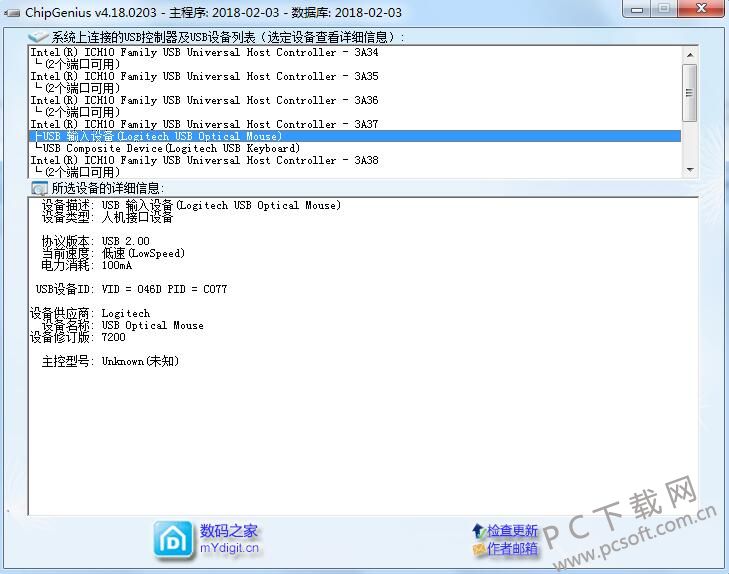
1. 支持市面上绝大多数USB接口的存储设备,包括U盘、移动硬盘、读卡器、MP3/MP4播放器等。
2. 可识别设备主控芯片的品牌与型号,如慧荣、群联、联阳、银灿等常见主控方案。
3. 能够读取闪存颗粒的类型(SLC/MLC/TLC/QLC)及制造商(如三星、东芝、闪迪等)。
4. 同时显示设备的生产厂商、产品型号、序列号以及固件版本等详细信息。
5. 对于读卡器设备,还能检测其桥接芯片型号,方便判断兼容性。
6. 如果设备无法识别,软件会提示未找到设备,此时需检查连接或驱动。
1. 打开软件后,插入待检测的USB设备,软件会自动列出当前连接的所有USB存储设备。
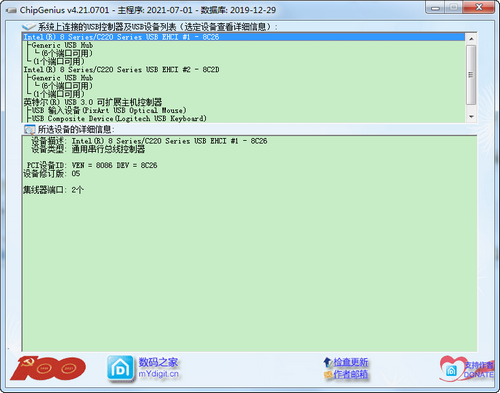
2. 点击设备名称,下方信息区会显示详细的芯片检测报告,包括主控厂商、主控型号、闪存类型等。
3. 注意查看“主控型号”一栏,这是判断设备核心方案的关键数据,后续量产工具的选择以此为准。
4. “闪存颗粒”信息能帮助识别存储颗粒的等级与来源,对评估设备性能有重要参考价值。
5. 若显示“无法获取闪存信息”,可能是设备未进入正常状态或主控较新,可尝试重新插拔或更换USB接口。
6. 检测结果可以点击“复制”按钮保存为文本,便于分享或存档。
1. 首先确认U盘或读卡器已正确插入电脑USB接口,可尝试更换一个USB口(推荐机箱后置接口)。
2. 检查设备是否被系统识别,打开“此电脑”看是否有盘符出现,如果没有,需先解决驱动问题。
3. 若设备在“设备管理器”中显示黄色感叹号,可右键点击设备选择“更新驱动程序”进行修复。
4. 部分设备需要先安装USB驱动,可下载“驱动精灵”或“驱动人生”等工具自动检测安装。
5. 如果设备为量产失败导致的无法识别,可使用短接法或量产工具恢复,但操作需谨慎。
6. 关闭杀毒软件或防火墙后重新运行ChipGenius芯片精灵,有时安全软件会拦截底层读写操作。
7. 最后尝试在别的电脑上运行软件,以排除当前电脑USB控制器的问题。
1. 从本站下载ChipGenius芯片精灵压缩包,解压后双击“ChipGenius.exe”即可启动,无需安装。
2. 首次运行可能弹出用户账户控制提示,点击“是”允许运行即可。
3. 打开软件主界面,左侧列表会显示当前接入的USB设备,未插入时列表为空。
4. 插入U盘后,软件会自动刷新并显示设备,点击设备名称即可开始检测。
5. 等待1-2秒,右侧信息面板会生成完整的芯片参数报告,滚动查看即可。
6. 如需保存报告,点击“文件”菜单下的“导出信息”或直接截图保存。
7. 检测完毕后,拔出U盘,关闭软件,不会在系统中留下任何残留文件。
| 操作系统 | Windows XP / Vista / 7 / 8 / 10 / 11(32位及64位) |
| 处理器 | 主频 300 MHz 以上即可流畅运行 |
| 内存 | 最低 64 MB,推荐 512 MB 及以上 |
| 硬盘空间 | 需预留 5 MB 以上可用空间 |
| 显示设备 | 支持 800×600 及以上分辨率,推荐 1024×768 |
| 其他要求 | 需具备 USB 接口,并安装对应 USB 控制器驱动 |
查看全文





 下载
下载 爱思助手电脑版
 Altova MissionKit Enterprise2026免费版
 Marvis马维斯电脑版最新版下载
 龙虾剪辑电脑版官方正版下载
 十大良心捕鱼游戏排行榜
 高质量捕鱼游戏
 男生必备软件大全
 捕鱼手游哪款爆率最高
 放置类手游
放置类手游
 暑假必玩手游大全