

ChipGenius芯片精灵电脑版是一款专为U盘、读卡器、MP3等USB存储设备设计的硬件检测工具,能够快速识别设备的主控芯片型号、制造商、闪存类型、固件版本等关键信息,帮助用户判断设备真伪、破解量产工具选择难题。软件体积小巧、绿色免安装,操作界面简洁直观,无需专业知识即可上手使用,是数码玩家、维修工程师和普通用户必备的实用小工具。无论是检测扩容盘、修复无法识别的设备,还是为量产做准备,ChipGenius都能提供精准的数据支持,让您对每个USB设备了如指掌。
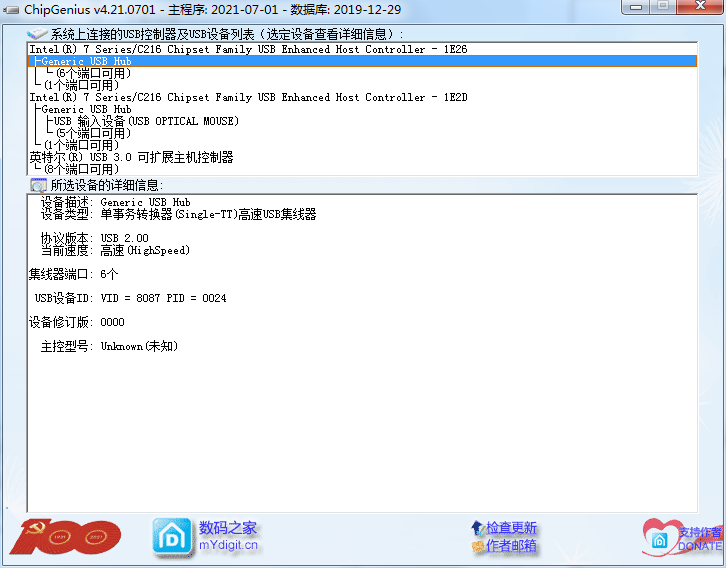
1. 从本站下载ChipGenius芯片精灵电脑版压缩包,解压后双击运行主程序,无需安装即可打开软件主界面。
2. 将需要检测的U盘或读卡器插入电脑USB接口,等待系统识别出可移动磁盘。
3. 点击软件界面上的“刷新”按钮,或按F5键,软件会自动扫描当前连接的所有USB存储设备。
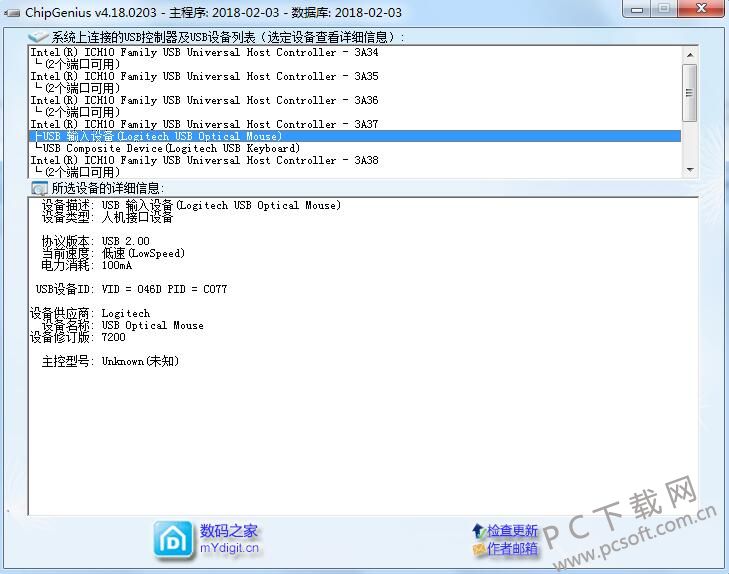
4. 在设备列表中找到你的U盘,点击选中后,下方信息栏会详细显示主控芯片厂商、型号、固件版本、闪存类型等参数。
5. 如果检测结果为空或显示未知,请尝试更换USB接口或重新插拔设备,再点击刷新。
6. 记录下主控型号,可用于后续查找对应的量产工具或判断设备是否扩容。
1. 确认U盘已正确插入电脑USB口,并且系统托盘中有“安全删除硬件”图标,表示设备已被系统识别。
2. 检查ChipGenius芯片精灵是否被安全软件拦截,尝试暂时退出杀毒软件或添加信任白名单后重新运行。
3. 右键点击ChipGenius主程序,选择“以管理员身份运行”,避免权限不足导致无法读取设备信息。
4. 尝试更换其他USB接口,尤其是台式机后置接口,避免前置接口供电不足。
5. 如果U盘本身损坏或接触不良,系统都无法识别,ChipGenius自然也无法检测,请先修复U盘硬件问题。
6. 更新ChipGenius到最新版本,老旧版本可能不支持最新主控芯片的识别。
1. ChipGenius芯片精灵是一款绿色开源软件,本身完全安全,不会包含任何恶意代码或捆绑插件。
2. 但部分杀毒软件可能对硬件检测类工具误报,这是因为软件需要读取底层硬件信息,行为类似病毒。
3. 建议从本站等可信渠道下载,下载后先使用杀毒软件扫描,确认无风险再运行。
4. 如果杀毒软件报毒,请将软件加入信任区,或选择“允许运行”,不会对系统造成危害。
5. 运行过程中不要同时打开其他不明来源的软件,避免冲突或误导检测结果。
1. 将怀疑扩容的U盘插入电脑,打开ChipGenius芯片精灵,点击“刷新”按钮。
2. 在设备信息中查看“闪存类型”和“实际容量”两项,对比U盘标称容量。
3. 如果实际容量远小于标称值,例如标称64GB但显示实际只有16GB,基本可判定为扩容盘。
4. 同时查看主控芯片型号,如果是常见低端主控却标称大容量,也属于异常情况。
5. 记录下检测到的实际容量和主控型号,作为后续维权的证据。
6. 使用量产工具重新量产,可恢复U盘真实容量,但会清除所有数据,操作前务必备份。
操作系统:Windows 7/8/10/11(32位或64位均可)
处理器:Intel或AMD任意型号,主频1GHz以上即可流畅运行
内存:512MB及以上,推荐1GB以上
硬盘空间:解压后占用约5MB,需预留10MB以上空间
显示:1024×768分辨率及以上,支持标准RGB颜色
其他:需具备USB接口,用于连接检测设备
查看全文





 下载
下载 爱思助手电脑版
 Altova MissionKit Enterprise2026免费版
 Marvis马维斯电脑版最新版下载
 龙虾剪辑电脑版官方正版下载
 十大良心捕鱼游戏排行榜
 高质量捕鱼游戏
 男生必备软件大全
 捕鱼手游哪款爆率最高
 放置类手游
放置类手游
 暑假必玩手游大全