


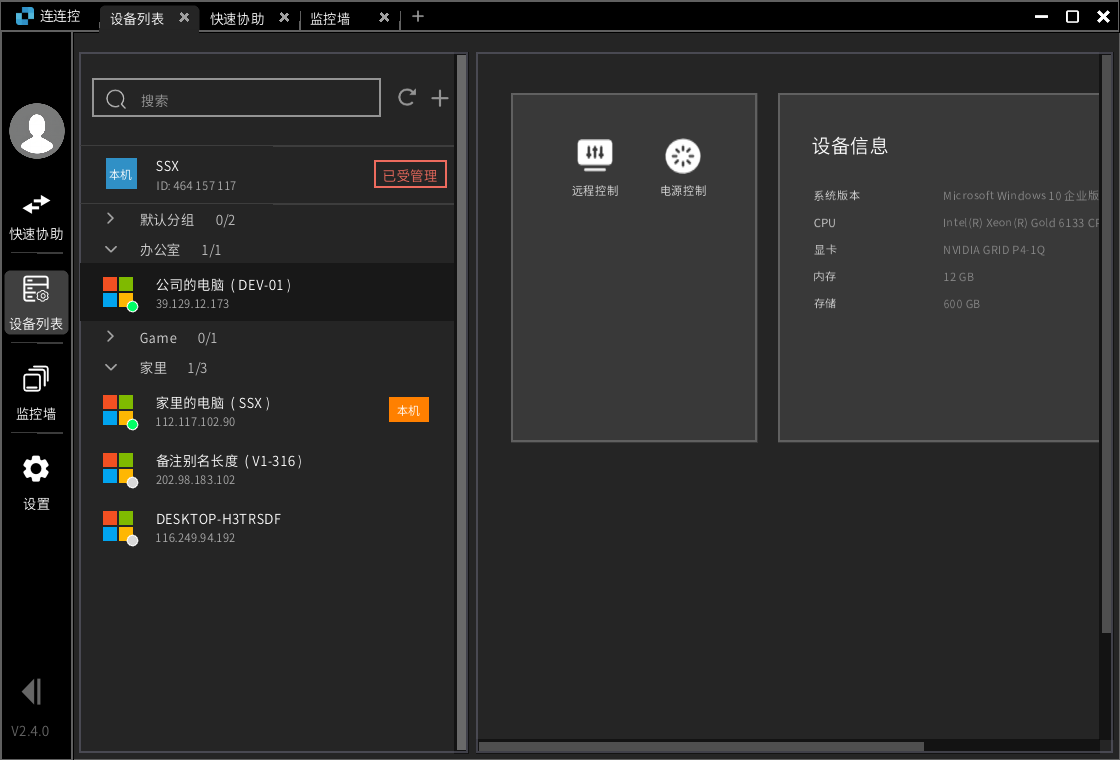

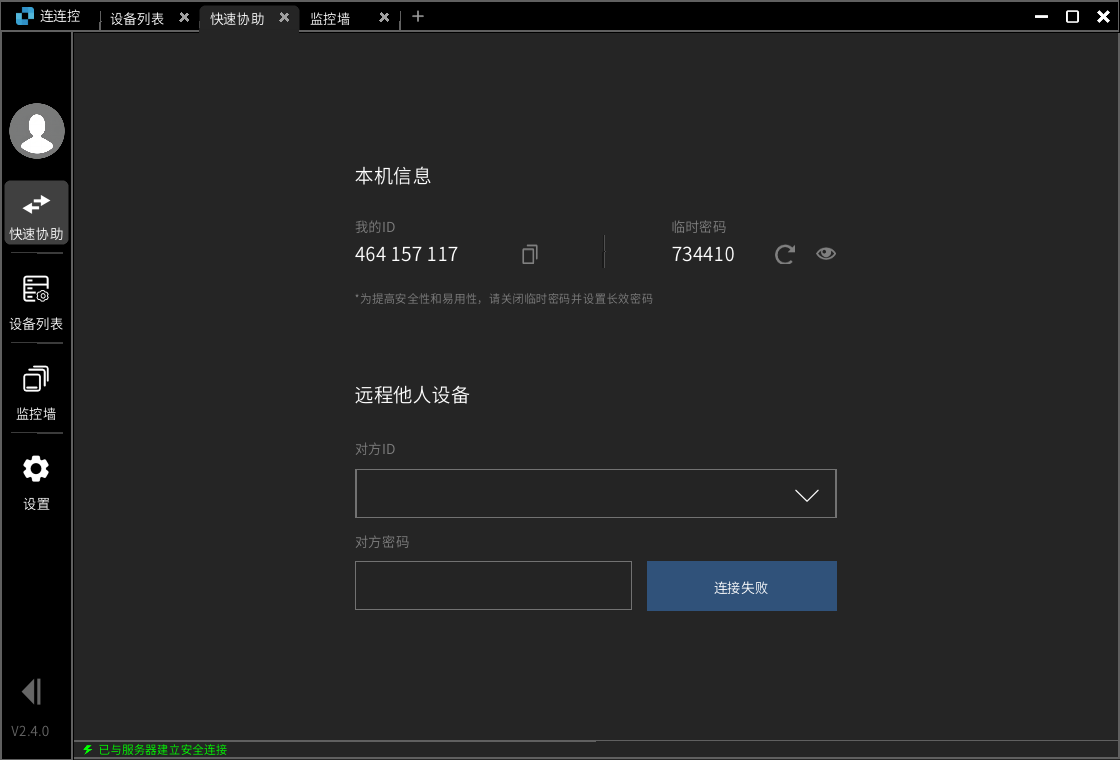
连连控是一款专为个人及中小企业打造的轻量级远程控制软件,它打破了传统远程工具复杂、卡顿的刻板印象,以极简的界面和流畅的操控体验,让用户无论身处何地都能轻松接管办公电脑或家用主机。无论是远程办公、文件传输,还是协助亲友解决电脑故障,连连控都能提供稳定、安全、高效的连接服务。软件采用银行级加密传输,确保数据安全,同时优化了内网穿透算法,即使在没有公网IP的环境下也能快速建立连接,真正做到“一键连,随时控”。
1. 首先检查主控端和被控端的网络连接状态,确保Wi-Fi或移动网络信号稳定,建议使用5GHz频段或有线网络。
2. 关闭路由器或光猫的防火墙、QoS限速功能,避免对远程控制数据包进行拦截或限速。
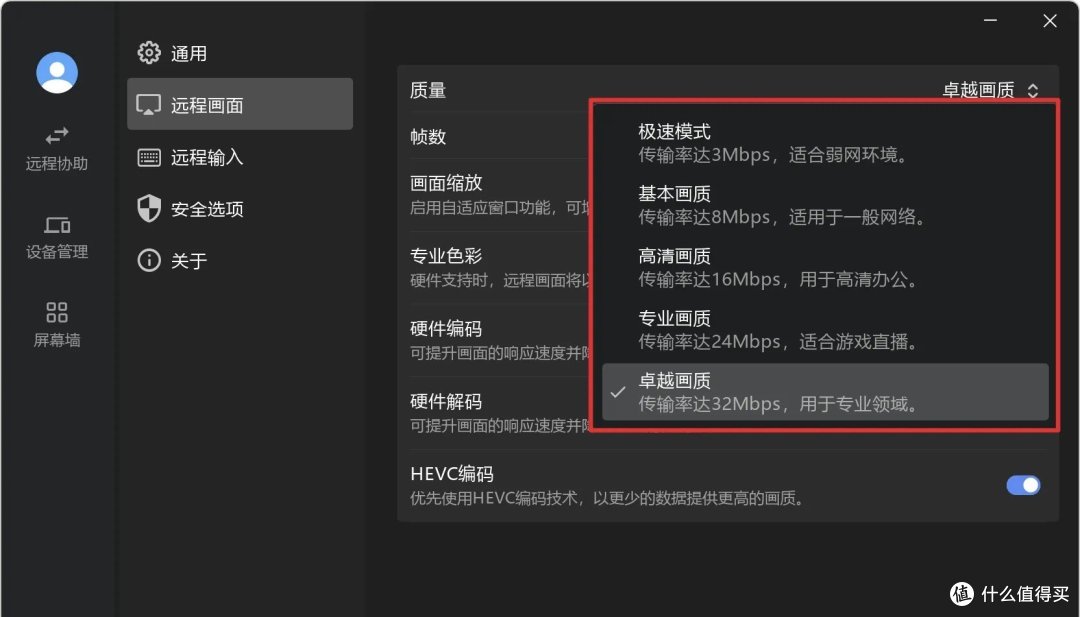
3. 在连连控设置中,将传输画质调为“流畅优先”,降低带宽占用,提升连接稳定性。
4. 尝试更换连接线路,软件通常提供自动、电信、联通、移动多条线路,手动切换至延迟最低的线路。
5. 如果依然频繁掉线,请更新至最新版本,并重启被控端电脑,确保系统没有进入休眠或睡眠状态。
6. 最后,可以卸载重装软件,并在安装时允许所有必要的网络权限。
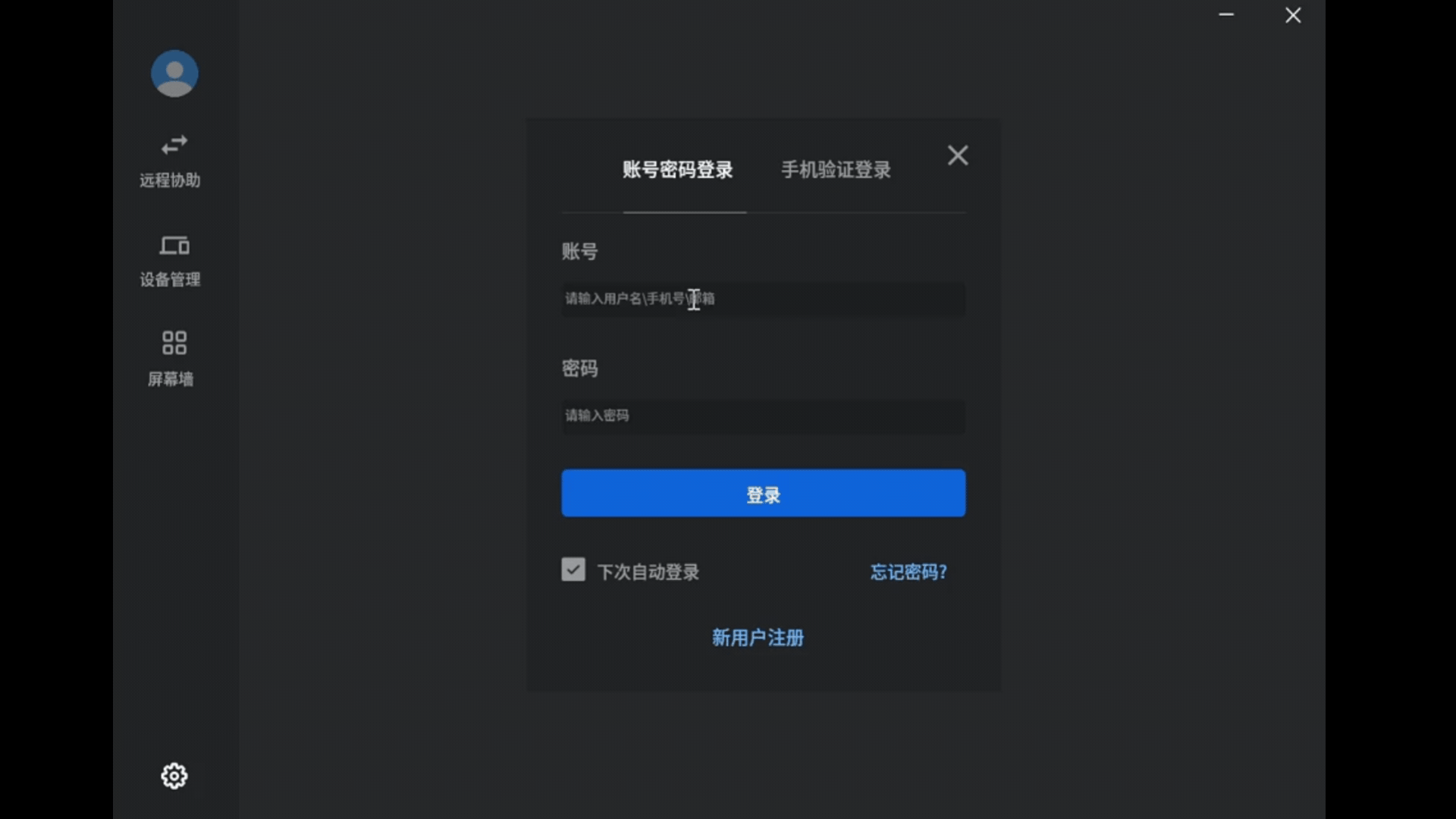
1. 在被控端和主控端都登录同一连连控账号,并确保设备在线。
2. 在主控端的设备列表中找到目标电脑,点击“文件传输”按钮,进入文件管理界面。
3. 在左侧本地文件区选择需要发送的文件或文件夹,点击“上传”按钮,即可将其传输到被控端的指定目录。
4. 也可以在被控端文件区选择文件,点击“下载”按钮,将文件拉取到主控端。
5. 传输过程中支持断点续传,如果网络中断,重新连接后会自动继续未完成的传输任务。
6. 文件传输速度受限于带宽,建议在传输大文件时暂停其他高耗网操作,以获得更快的速度。
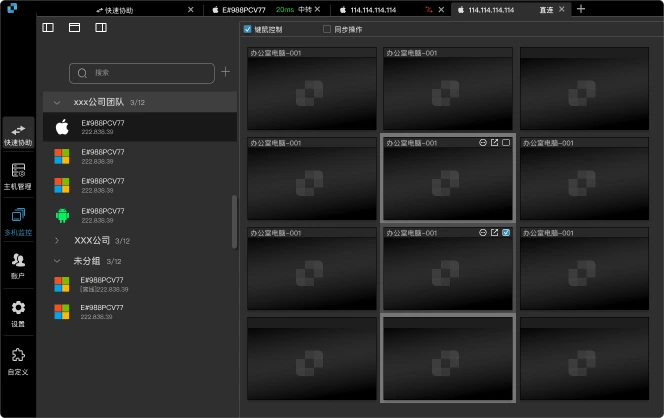
1. 确保被控电脑主板支持网络唤醒功能,并在BIOS中开启“Wake-on-LAN”选项。
2. 将电脑网线连接至路由器,并确保路由器支持并开启了网络唤醒功能。
3. 在连连控中被控端设备详情页,点击“远程开机”按钮,软件会发送魔术包唤醒电脑。
4. 如果远程开机失败,请检查电脑是否完全关机而非休眠,以及网线是否连接正常。
5. 对于笔记本电脑,需要确保电源适配器已连接,部分机型不支持电池供电时远程唤醒。
6. 若公司或学校网络环境受限,建议使用智能插座配合BIOS设置实现上电自启。
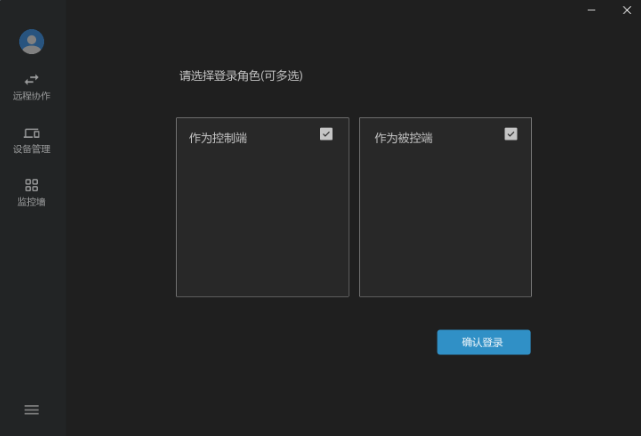
为了流畅运行连连控,请参考以下配置建议:
| 配置项 | 最低要求 | 推荐配置 |
|---|---|---|
| 操作系统 | Windows 7 SP1 | Windows 10/11 64位 |
| CPU | 双核 1.6GHz | 四核 2.4GHz及以上 |
| 内存 | 2GB | 8GB及以上 |
| 硬盘空间 | 200MB可用空间 | 500MB可用空间 |
| 网络 | 2Mbps带宽 | 10Mbps及以上带宽 |
| 显卡 | 支持DirectX 9 | 支持DirectX 11或更高 |
1. 如果被控端电脑配置较低,建议关闭桌面特效,并降低远程分辨率。
2. 若使用手机主控,建议使用支持5GHz Wi-Fi的设备,以获得更流畅的操控体验。
3. 连连控对主流配置的电脑兼容性较好,只要系统运行流畅,基本都能满足远程控制需求。
查看全文





 下载
下载 爱思助手电脑版
 Altova MissionKit Enterprise2026免费版
 Marvis马维斯电脑版最新版下载
 龙虾剪辑电脑版官方正版下载
 十大良心捕鱼游戏排行榜
 高质量捕鱼游戏
 男生必备软件大全
 捕鱼手游哪款爆率最高
 放置类手游
放置类手游
 暑假必玩手游大全