


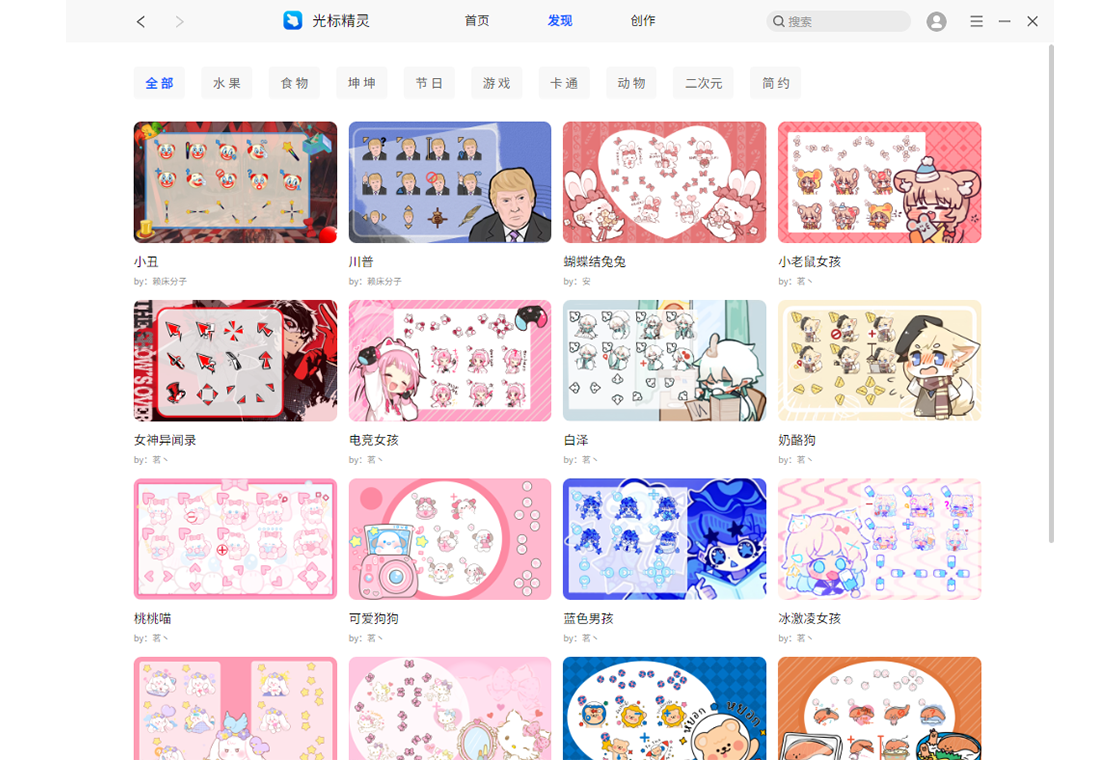
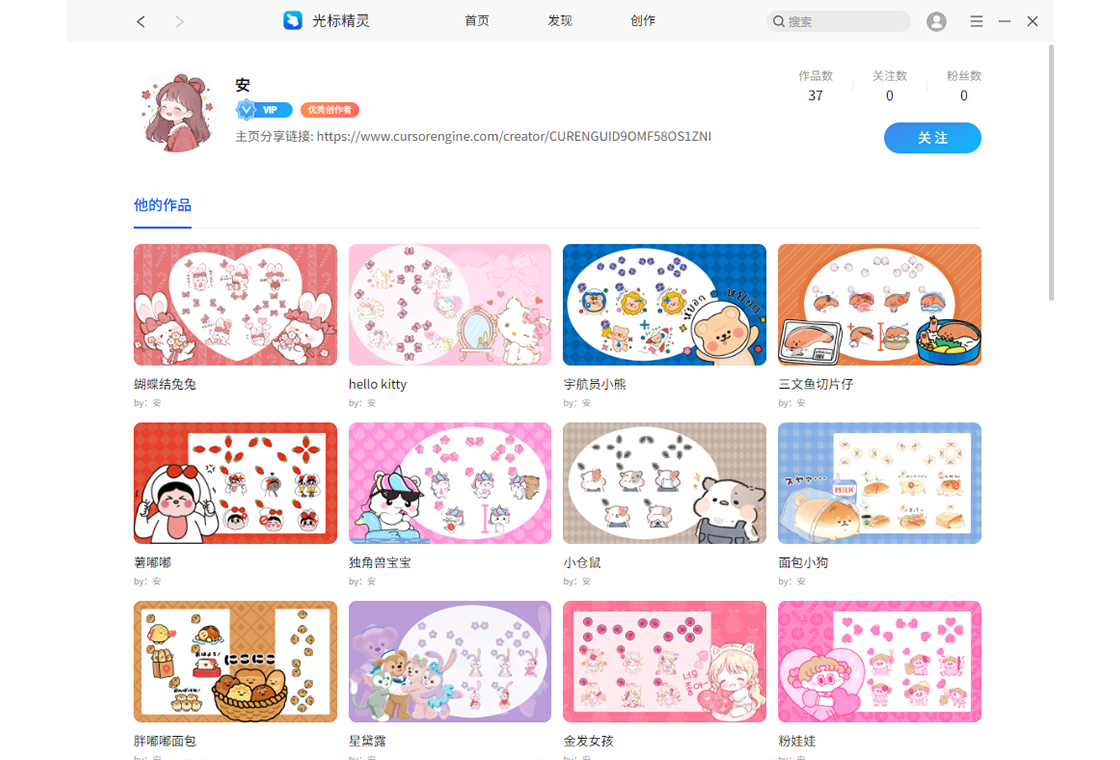
光标精灵是一款专为Windows用户打造的鼠标指针美化与自定义工具,它内置了数千款风格各异的动态光标主题,涵盖卡通、科技、游戏、可爱等多种类型,让您的鼠标不再单调。无论是追求个性化的桌面装扮,还是希望提升操作时的视觉反馈,光标精灵都能轻松满足。软件体积小巧、运行稳定,支持一键应用和批量管理,即便您是电脑新手也能快速上手,让每一次点击都充满趣味与个性。
1. 首先,从本站下载光标精灵安装包,双击运行后按照提示完成安装,整个过程大约需要1分钟。
2. 打开光标精灵主界面,左侧会显示“本地主题”、“在线主题”、“我的收藏”等分类,点击“在线主题”进入主题市场。
3. 浏览或搜索您喜欢的光标主题,例如“科技蓝光”、“粉色萌猫”等,点击主题卡片右下角的“下载”按钮。
4. 下载完成后,主题会自动出现在“本地主题”列表中,点击主题右侧的“应用”按钮,系统会弹出确认窗口,点击“是”即可立即更换鼠标指针。
5. 如果您想恢复系统默认光标,只需在“本地主题”中找到“默认光标”并应用即可,或点击右上角“重置”按钮一键还原。
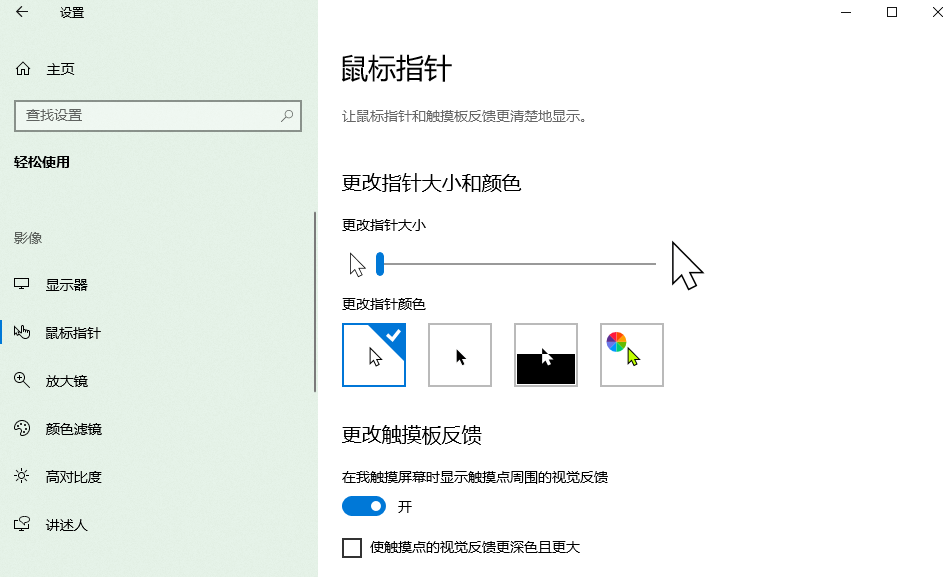
6. 在“设置”面板中,您还可以调整光标大小、启用阴影效果、设置开机自动运行等,让使用更贴心。
1. 对于办公用户,推荐“简约商务”主题,光标由黑色细线勾勒,辨识度高且不刺眼,长时间办公不疲劳。
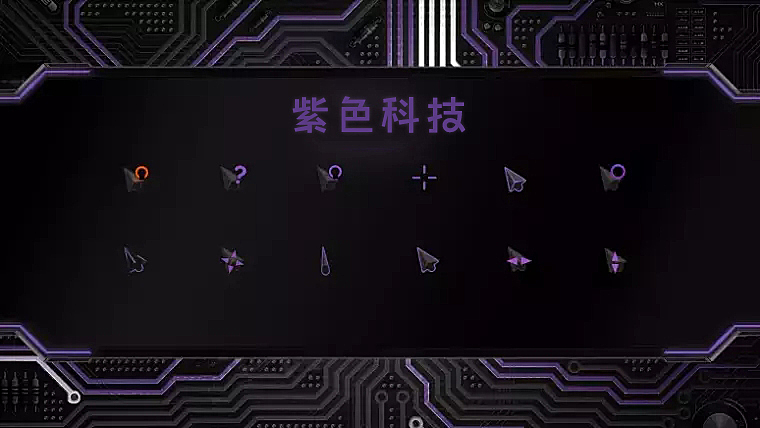
2. 喜欢科技感的用户,可以尝试“赛博朋克”系列,光标带有霓虹光效和动态粒子拖尾,酷炫十足。
3. 女生用户通常偏爱“萌宠乐园”主题,包含猫爪、兔耳等可爱造型,配合粉色系配色,少女心爆棚。
4. 游戏玩家可以选择“英雄联盟”或“吃鸡”风格主题,光标融入游戏元素,视觉反馈更带感。
5. 如果您有怀旧情结,不妨试试“复古像素”主题,还原经典8-bit游戏指针,趣味性满分。
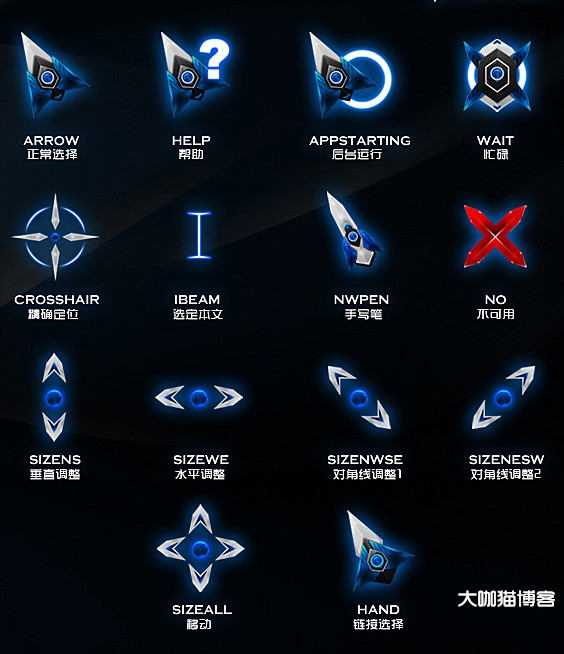
1. 请确认您的操作系统为Windows 7及以上版本,且已安装最新系统更新,否则可能无法正常加载驱动。
2. 如果安装过程中弹出安全警告,请暂时关闭杀毒软件或Windows Defender,安装完成后再开启,避免误删关键文件。
3. 应用主题后光标没变化,可以尝试重启电脑或注销当前用户账户,让系统重新加载指针资源。
4. 若提示“无法加载光标文件”,请检查主题文件是否完整,可删除后重新下载,或更换其他主题测试。
5. 部分第三方美化软件(如StartIsBack)可能冲突,建议先禁用它们再应用光标主题。
6. 如果以上方法均无效,请卸载光标精灵后,使用“管理员身份运行”重新安装,并确保安装路径不含中文。
光标精灵对硬件配置要求极低,几乎任何能运行Windows的电脑都能流畅使用,具体最低配置如下:
操作系统:Windows 7 SP1 或更高版本
处理器:1 GHz 或更快的32位/64位处理器
内存:1 GB(64位系统需2 GB)
硬盘空间:50 MB 可用空间
显卡:支持DirectX 9或更高版本
其他:需安装.NET Framework 4.5或以上版本
查看全文





 下载
下载 爱思助手电脑版
 Altova MissionKit Enterprise2026免费版
 Marvis马维斯电脑版最新版下载
 龙虾剪辑电脑版官方正版下载
 十大良心捕鱼游戏排行榜
 高质量捕鱼游戏
 男生必备软件大全
 捕鱼手游哪款爆率最高
 放置类手游
放置类手游
 暑假必玩手游大全