


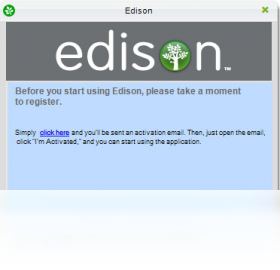
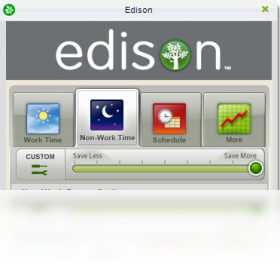
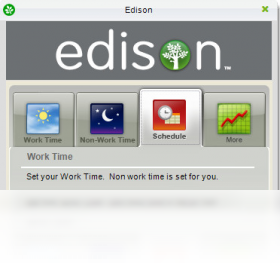
电源节能管理工具Edison是一款专为Windows平台打造的智能电源优化软件,它通过精准的功耗监测与动态调节技术,帮助用户在不影响系统性能的前提下,最大限度降低电脑待机与运行时的电力消耗。无论是办公笔记本还是家用台式机,这款工具都能根据实际使用场景自动切换节能方案,有效延长电池续航时间并减少电费开支。软件界面简洁直观,操作逻辑清晰易懂,即使是电脑新手也能快速上手,轻松掌握属于自己的电源管理策略。
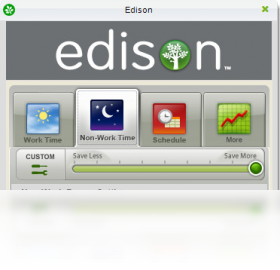
1. 首先,在电脑上下载并安装电源节能管理工具Edison,安装完成后双击桌面图标启动软件。
2. 进入主界面后,点击左侧菜单栏中的“方案管理”选项,这里列出了软件预设的多种节能模式,比如“均衡模式”、“高性能模式”、“超级省电模式”等。
3. 你可以根据当前的使用需求选择一种模式,例如外出办公时选择“超级省电模式”,游戏娱乐时选择“高性能模式”。
4. 如果你对预设方案不满意,还可以点击“自定义方案”按钮,手动调整CPU频率、屏幕亮度、硬盘休眠时间等参数,打造完全个性化的节能配置。
5. 设置完成后,点击“应用方案”按钮使配置生效,软件会自动监控系统状态并在后台执行节能策略。
6. 此外,你还可以在“计划任务”中设置定时切换方案,比如每晚10点自动进入睡眠节能模式,这样既省电又省心。
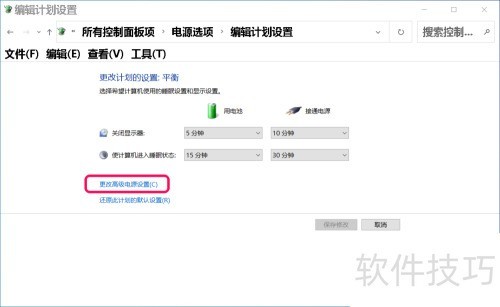
1. 首先,确保你已经正确安装了电源节能管理工具Edison,并打开了主界面。
2. 点击“电池保养”标签页,这里提供了专门的电池健康管理功能。
3. 启用“智能充电阈值”功能,你可以设置电池电量充至80%时自动停止充电,避免过充对电池造成损害。
4. 开启“深度放电保护”选项,当电池电量低于20%时,软件会提示并自动切换到节能模式,减少因低电量带来的电池损耗。
5. 建议每周至少使用一次“电池校准”功能,软件会引导你完成一次完整的充放电循环,帮助电池保持最佳容量状态。
6. 最后,在“省电建议”中查看软件根据你的使用习惯给出的优化提示,例如降低屏幕亮度、关闭后台无关进程等,这些都能间接延长电池寿命。
1. 电源节能管理工具Edison在后台运行时,所占用的系统资源非常低,通常CPU占用率不到1%,内存占用也仅为几十MB,因此完全不会影响日常办公、网页浏览等轻量级任务。
2. 在进行大型游戏、视频渲染等高性能需求场景时,软件会自动将CPU频率和显卡功耗调整至正常水平,确保性能输出不受束缚。
3. 你可以通过软件自带的“性能监视器”实时查看当前系统功耗、温度以及风扇转速等数据,以便及时了解电脑运行状态。
4. 如果遇到兼容性问题,比如个别软件冲突导致卡顿,可以在“设置”中暂时关闭“动态调频”功能,或者选择“兼容模式”运行。
5. 软件还支持白名单机制,你可以将需要全速运行的应用程序添加至白名单,这样这些程序运行时就会自动绕过节能限制。
6. 总之,正常使用情况下,电源节能管理工具Edison不会给你的电脑带来任何负面影响,反而能带来更长的续航和更低的使用温度。
1. 打开电源节能管理工具Edison,进入“电池保养”模块。
2. 点击“电池校准”按钮,软件会弹出提示,告知校准过程需要较长时间,请确保电脑连接电源适配器。
3. 校准开始后,软件会将电池电量充至100%,然后自动放电至5%以下,这个过程可能会持续数小时,期间请勿断电或使用电脑进行高强度操作。
4. 放电完成后,软件会自动重新充电至100%,并记录当前电池的实际容量。
5. 校准结束后,软件会生成一份详细的报告,显示电池当前健康度、实际容量与设计容量对比等信息,你可以据此判断是否需要更换电池。
6. 建议每隔2-3个月进行一次电池校准,这样能有效保持电池的准确度与延长使用寿命。
电源节能管理工具Edison对电脑配置要求非常低,几乎所有运行Windows系统的电脑都能流畅运行,具体最低配置需求如下:
| 配置项 | 最低要求 | 推荐配置 |
|---|---|---|
| 操作系统 | Windows 7 SP1 及以上 | Windows 10/11 64位 |
| CPU | 1 GHz 双核处理器 | 2 GHz 四核处理器 |
| 内存 | 1 GB RAM | 4 GB RAM 或更高 |
| 硬盘空间 | 50 MB 可用空间 | 100 MB 以上可用空间 |
| 显示器 | 1024×768 分辨率 | 1920×1080 分辨率 |
如果你的电脑配置高于上述最低要求,就可以放心安装使用,不会出现兼容性或卡顿问题。
查看全文





 下载
下载 爱思助手电脑版
 Altova MissionKit Enterprise2026免费版
 Marvis马维斯电脑版最新版下载
 龙虾剪辑电脑版官方正版下载
 十大良心捕鱼游戏排行榜
 高质量捕鱼游戏
 男生必备软件大全
 捕鱼手游哪款爆率最高
 放置类手游
放置类手游
 暑假必玩手游大全