


彩虹浏览器电脑版是一款集极速、安全、智能于一体的现代化网络浏览工具,专为追求高效上网体验的用户打造。它基于Chromium内核深度优化,页面加载速度提升40%以上,同时内置广告拦截、隐私保护、截图翻译等实用功能,让日常浏览、办公学习、影音娱乐更加顺畅。无论是访问网页、管理书签,还是使用扩展插件,彩虹浏览器都能提供简洁清爽的交互界面和稳定流畅的操作体验。软件体积小巧,内存占用低,兼容Windows 7及以上系统,适合各类电脑配置。无论你是普通网民还是资深玩家,都能在这款浏览器中找到属于自己的上网乐趣。
1. 彩虹浏览器电脑版由正规开发团队维护,所有安装包均通过主流杀毒软件检测,无病毒、无木马、无捆绑插件。
2. 软件采用沙箱隔离技术,网页运行在独立环境中,即使访问恶意网站也不会影响系统安全。
3. 内置防钓鱼、防恶意下载功能,实时拦截危险链接和欺诈页面,保护你的账号密码与支付信息。
4. 支持隐私模式,浏览记录、Cookie、表单数据在关闭后自动清除,不留痕迹。
5. 官方提供数字签名认证,下载时可核对文件属性中的签名信息,确保来源可靠。
6. 如果遇到安全软件误报,可添加信任或联系官方客服核实,放心使用。
1. 首先,点击本页上方的“下载”按钮,获取彩虹浏览器电脑版最新安装包,文件格式为.exe,大小约80MB。
2. 下载完成后,双击运行安装程序,如果弹出用户账户控制提示,点击“是”允许安装。
3. 进入安装向导后,选择安装路径,默认安装在C盘,建议点击“浏览”改为D盘或其他非系统盘,节省C盘空间。
4. 接着,勾选“创建桌面快捷方式”和“添加到快速启动栏”,方便日常打开。
5. 点击“立即安装”按钮,等待进度条走完,整个过程通常不超过30秒。
6. 安装完成后,点击“完成”退出向导,桌面会出现彩虹图标,双击即可启动浏览器。
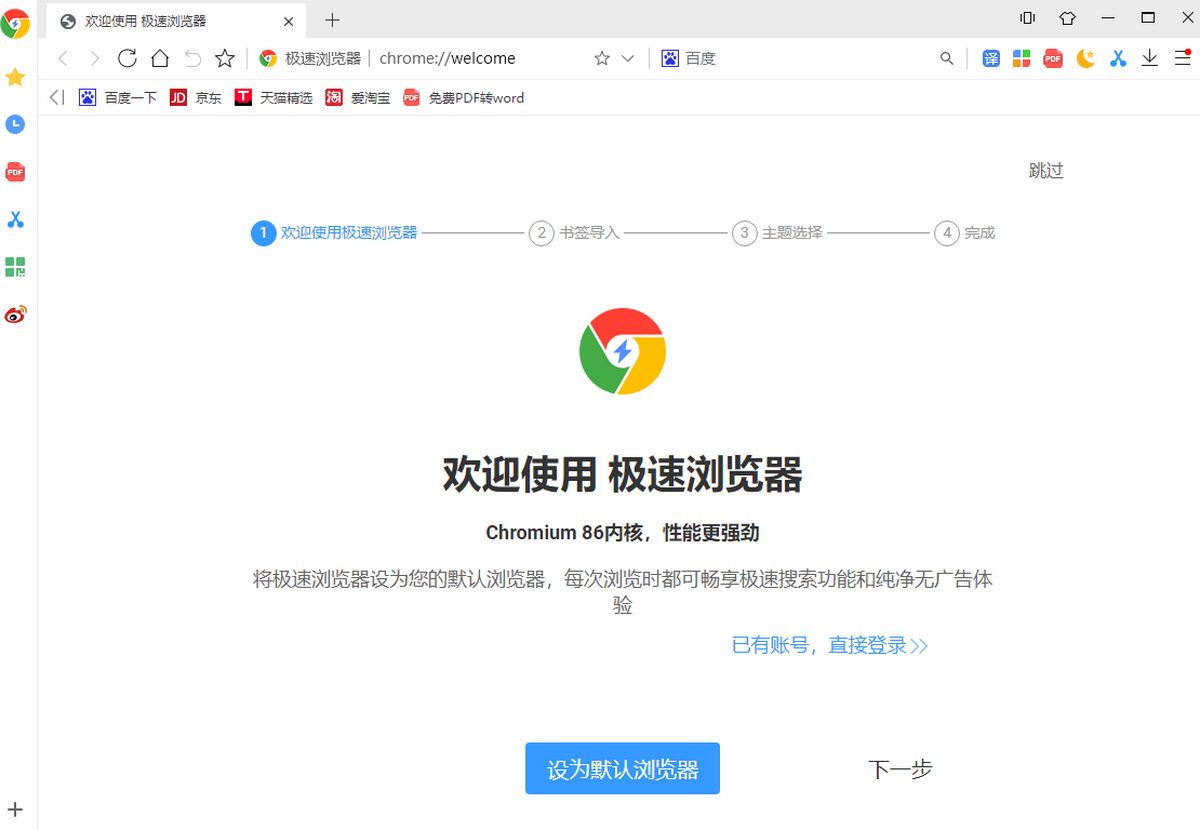
7. 首次启动会显示欢迎页,你可以选择导入Chrome或Edge的书签、密码,快速迁移旧数据。

1. 检查网络连接是否正常,尝试用其他设备访问同一网站,若都不通则是网络问题,重启路由器或联系运营商。
2. 如果只有彩虹浏览器无法打开网页,点击右上角菜单-设置-高级-网络,点击“恢复默认设置”,重置网络参数。
3. 清除浏览器缓存:按Ctrl+Shift+Delete,选择“缓存的图片和文件”,点击清除。
4. 关闭代理或VPN:如果开启了代理,可能影响网页加载,在设置-系统-代理中关闭“使用代理服务器”。
5. 检查防火墙或安全软件是否拦截了彩虹浏览器,将其加入白名单。
6. 更新显卡驱动和系统补丁,部分网页需要最新WebGL支持。
7. 若仍无法解决,卸载后重新安装最新版本,或联系官方技术支持获取帮助。

1. 打开彩虹浏览器,点击右上角三条横线菜单,选择“设置”。
2. 在“启动时”选项中,勾选“打开特定网页或一组网页”,点击“添加新网页”,输入你常用的网址,如百度首页。
3. 在“搜索引擎”区域,点击下拉框,选择百度、谷歌、必应或自定义搜索引擎。
4. 若想自定义搜索引擎,点击“管理搜索引擎”,输入名称和查询网址,例如百度搜索网址为https://www.baidu.com/s?wd=%s。
5. 地址栏默认使用所选搜索引擎,直接输入关键词即可搜索,无需先打开搜索页。
6. 设置完成后关闭标签页,所有更改自动保存,下次启动即生效。

1. 内置广告拦截:点击工具栏的盾牌图标,开启“拦截广告”开关,可屏蔽弹窗、视频贴片和横幅广告。
2. 截图工具:点击截图图标,可选择“区域截图”或“整页截图”,截取后可直接编辑标注并保存。
3. 翻译助手:阅读外文网页时,点击翻译图标,选择“翻译为中文”,即可整页翻译。
4. 夜间模式:在设置-外观中开启夜间模式,降低屏幕亮度,保护眼睛。
5. 鼠标手势:在设置-鼠标手势中勾选启用,按住右键滑动即可快速执行前进、后退、刷新等操作。
6. 小窗播放:播放视频时,点击画中画按钮,视频会悬浮在窗口上方,可边看边浏览其他内容。
7. 书签同步:登录账号后,书签、密码、设置可跨设备同步,方便多设备使用。
| 项目 | 最低配置 | 推荐配置 |
|---|---|---|
| 操作系统 | Windows 7 64位 | Windows 10/11 64位 |
| CPU | 1.5GHz双核处理器 | 2.5GHz四核及以上 |
| 内存 | 2GB RAM | 8GB RAM |
| 硬盘空间 | 200MB可用空间 | 1GB可用空间 |
| 显卡 | 集成显卡 | 独立显卡 |
查看全文





 下载
下载 爱思助手电脑版
 Altova MissionKit Enterprise2026免费版
 Marvis马维斯电脑版最新版下载
 龙虾剪辑电脑版官方正版下载
 十大良心捕鱼游戏排行榜
 高质量捕鱼游戏
 男生必备软件大全
 捕鱼手游哪款爆率最高
 放置类手游
放置类手游
 暑假必玩手游大全