


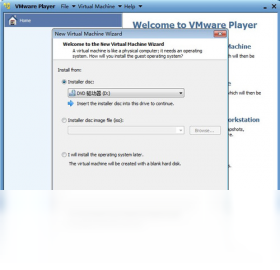
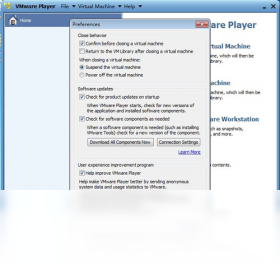
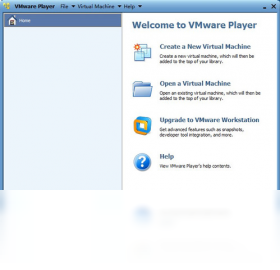
VMware Workstation Player 是一款功能强大且对个人用户完全免费的桌面虚拟化应用,它允许你在单一的 Windows 或 Linux 物理机上同时运行多个隔离的操作系统,如 Windows、Linux 甚至更早的版本。无论是想要体验全新的操作系统、测试不稳定的软件,还是搭建一个安全的开发或学习环境,VMware Workstation Player 都能提供流畅、稳定的支持。其界面直观,操作逻辑清晰,即便是初次接触虚拟机的新手也能轻松上手,快速创建和运行虚拟机,是IT专业人士、学生和普通爱好者不可或缺的效率工具。
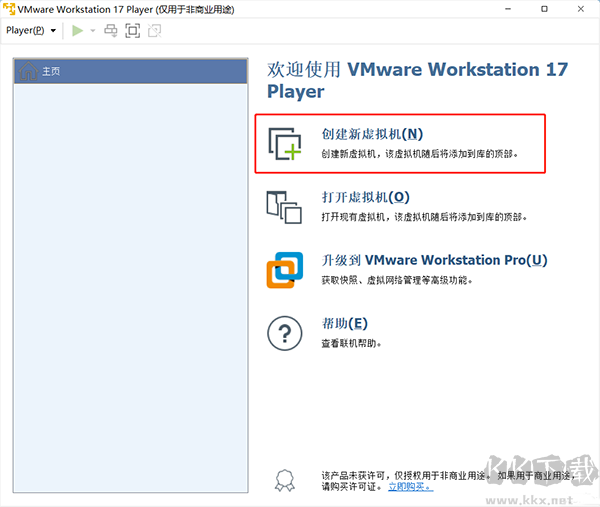

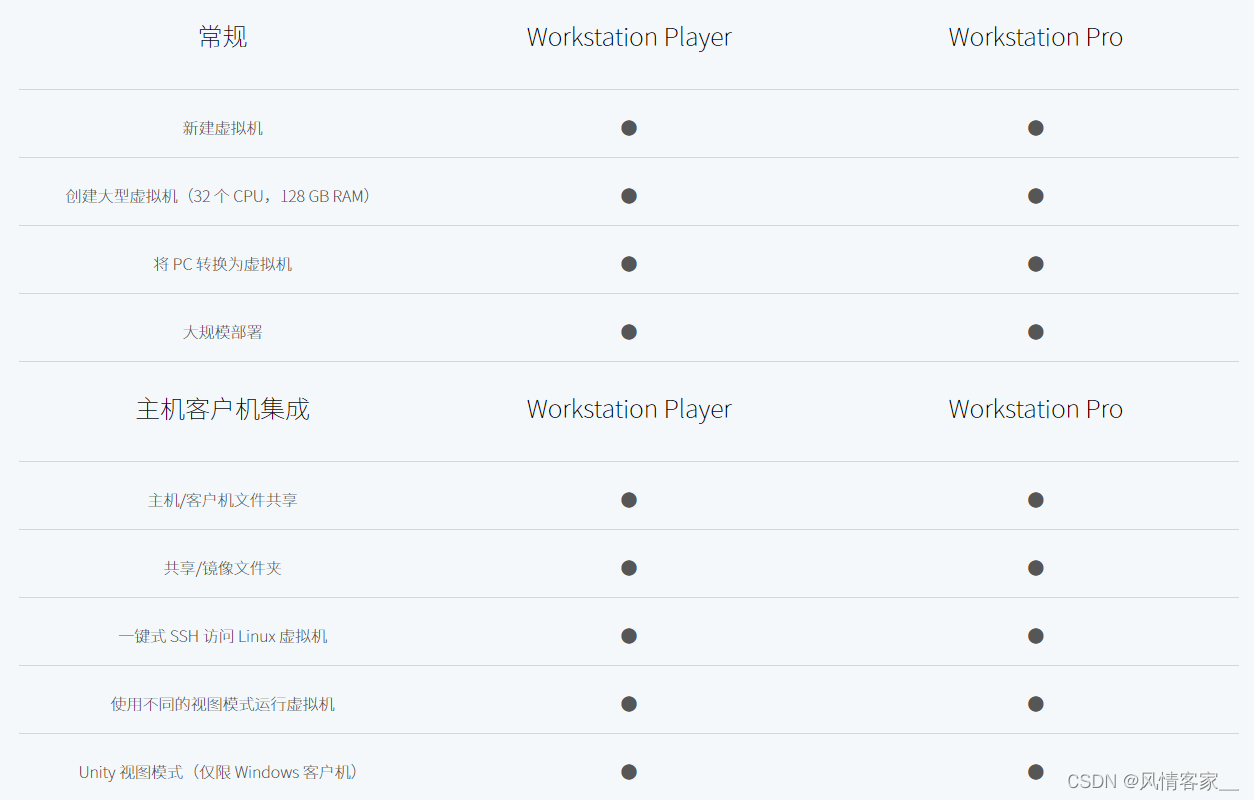
1. 定位不同:VMware Workstation Player 是免费版本,主要面向个人非商业用途,功能相对精简;VMware Workstation Pro 是付费商业版,功能更全面,面向专业开发者和企业用户。
2. 功能差异:Player 主要提供创建、运行和导入虚拟机的核心功能,而 Pro 额外支持快照管理、克隆虚拟机、连接到 vSphere 远程服务器、高级网络配置等强大功能。
3. 商业使用:Player 在个人使用时免费,但用于商业目的需要购买许可证;Pro 则始终需要付费购买授权。
4. 性能上限:Pro 版本支持更多虚拟 CPU、更大内存分配以及更复杂的硬件配置,适合运行大型或资源密集型应用。
5. 用户体验:Player 的界面更简洁,操作更直接,适合普通用户;Pro 的菜单和选项更多,但需要一定的学习成本。
6. 适用人群:如果你只是偶尔需要运行一个虚拟机来测试系统或软件,Player 完全足够;如果你需要频繁管理多个复杂虚拟机环境,升级到 Pro 会更高效。
1. 首先,确保你的电脑已经安装了 VMware Workstation Player,并且有足够的磁盘空间(至少 20GB)来存放新的虚拟机文件。
2. 打开 VMware Workstation Player,点击主界面上的“创建新虚拟机”按钮,进入新建虚拟机向导。
3. 选择“安装程序光盘映像文件(ISO)”,点击“浏览”找到你要安装的 Windows 系统 ISO 镜像文件,然后点击“下一步”。
4. 输入 Windows 产品密钥(如果暂时没有,可以留空),选择你要安装的 Windows 版本(如 Windows 10 专业版),并设置一个易于识别的虚拟机名称和存储位置。
5. 根据你的物理机配置,合理分配虚拟机的内存大小(建议 2GB 以上)和处理器核心数(建议 2 核以上),然后点击“下一步”。
6. 选择虚拟磁盘类型为“NVMe”或“SCSI”,指定磁盘容量(建议 60GB 以上),并选择“将虚拟磁盘拆分成多个文件”,这样可以方便迁移和备份。
7. 点击“完成”后,虚拟机将自动启动并开始从 ISO 镜像引导,此时按照 Windows 安装程序的提示完成系统安装即可。
1. 按“Win + R”键打开运行对话框,输入“services.msc”并回车,打开“服务”管理器。
2. 在服务列表中找到“VMware Authorization Service”,双击打开其属性窗口。
3. 将“启动类型”修改为“自动”,然后点击“启动”按钮,等待服务状态变为“正在运行”。
4. 如果服务启动失败,右键点击该服务,选择“属性”,在“登录”选项卡中确保使用“本地系统账户”,并勾选“允许服务与桌面交互”。
5. 关闭服务管理器,重新打开 VMware Workstation Player,通常问题即可解决。
6. 如果问题依旧,请尝试重启电脑,然后再次检查服务状态;或者以管理员身份运行命令提示符,输入“net start VMwareAuthorizationService”来手动启动服务。

1. 处理器:建议使用支持硬件虚拟化技术(Intel VT-x 或 AMD-V)的 64 位 x86 处理器,主频 2.0GHz 及以上,双核或更多核心,否则虚拟机运行会非常卡顿。
2. 内存:至少 4GB 物理内存,推荐 8GB 或更高。因为虚拟机需要占用额外的内存,例如运行一个 Windows 10 虚拟机至少需要 2GB 内存,同时宿主机也需要保留足够内存运行其他程序。
3. 硬盘:至少 20GB 可用磁盘空间,推荐使用固态硬盘(SSD)以获得更好的读写速度。虚拟机磁盘文件会占用较大空间,建议预留 60GB 以上。
4. 显卡:支持 DirectX 11 或更高版本的显卡,显存 512MB 以上,并安装最新的显卡驱动,以保证虚拟机内图形界面的流畅显示。
5. 操作系统:宿主机支持 Windows 10/11 64 位、Windows Server 2016 及以上版本,以及部分 Linux 发行版(如 Ubuntu、CentOS)。
| 配置项 | 最低要求 | 推荐配置 |
|---|---|---|
| 处理器 | 双核 2.0GHz | 四核 3.0GHz 或更高 |
| 内存 | 4GB | 8GB 或更高 |
| 硬盘 | 20GB 可用空间 | 60GB 以上 SSD |
| 显卡 | DirectX 11 | DirectX 12 独立显卡 |
| 系统 | Windows 10 64位 | Windows 11 64位 |
查看全文





 下载
下载 爱思助手电脑版
 Altova MissionKit Enterprise2026免费版
 Marvis马维斯电脑版最新版下载
 龙虾剪辑电脑版官方正版下载
 十大良心捕鱼游戏排行榜
 高质量捕鱼游戏
 男生必备软件大全
 捕鱼手游哪款爆率最高
 放置类手游
放置类手游
 暑假必玩手游大全