

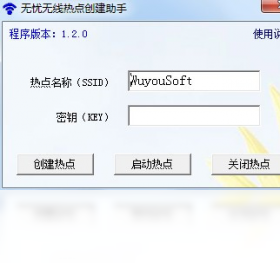
无忧无线热点创建助手电脑版是一款专为Windows平台打造的免费WiFi热点共享工具,它能够将你的有线网络或无线网卡信号转化为稳定的无线热点,让手机、平板等设备轻松上网。软件体积小巧、操作直观,即使是电脑新手也能在几秒钟内完成热点创建,无需任何复杂设置。无论是临时应急共享网络,还是长期为多设备提供上网支持,它都能带来流畅稳定的体验。接下来,我们将从下载安装、使用技巧、常见问题等方面为你全面解读这款实用工具。
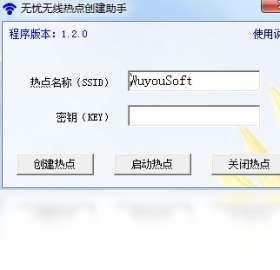
1. 首先,在浏览器地址栏输入本站提供的下载地址,进入无忧无线热点创建助手电脑版的下载页面,点击“本地下载”按钮,等待下载完成。
2. 下载完成后,找到存放安装包的文件夹,通常是在“下载”目录中,双击运行安装程序(文件后缀为.exe)。
3. 如果系统弹出用户账户控制提示,点击“是”允许程序运行,进入安装向导界面。
4. 在安装向导中,仔细阅读许可协议,勾选“我同意”选项,然后点击“下一步”继续。
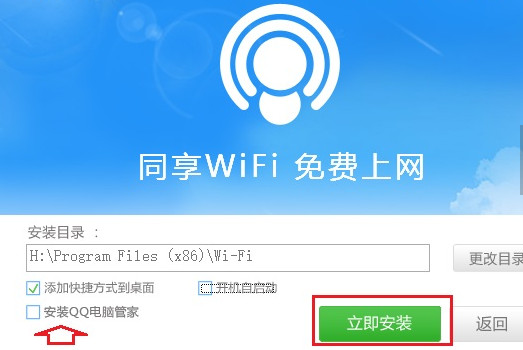
5. 选择安装位置,建议保持默认路径,直接点击“下一步”,随后点击“安装”开始复制文件,等待进度条走完。
6. 安装完成后,勾选“立即运行”选项,点击“完成”退出向导,软件即可成功启动。
1. 首先检查电脑的无线网卡驱动是否为最新版本,右键点击“此电脑”选择“管理”,进入“设备管理器”,展开“网络适配器”,右键点击无线网卡选择“更新驱动程序”。
2. 确认电脑的电源管理设置,在设备管理器中双击无线网卡,切换到“电源管理”选项卡,取消勾选“允许计算机关闭此设备以节约电源”。
3. 关闭电脑上的第三方安全软件或防火墙,有时它们会拦截热点共享功能,导致信号中断或速度下降。
4. 尝试更换无线信道,在软件设置界面中找到“信道”选项,手动调整为1、6或11等常用信道,避免与附近WiFi冲突。
5. 如果连接设备过多,建议减少连接数量,或限制每台设备的下载速度,确保带宽分配合理。
6. 重启路由器或电脑,有时长时间运行会产生网络缓存问题,重启后可恢复稳定状态。
1. 打开无忧无线热点创建助手主界面,点击右上角的“设置”按钮,进入配置中心。
2. 在“常规设置”选项卡中,找到“隐藏SSID”或“隐藏热点名称”选项,勾选启用。
3. 设置好热点名称和密码后,点击“保存”并重新启动热点服务,此时热点将不再出现在其他设备的WiFi列表中。
4. 其他设备连接时,需要手动输入热点的名称(SSID)和密码才能加入,在手机WiFi设置中点击“添加网络”进行输入。
5. 如需取消隐藏,只需再次进入设置,取消勾选“隐藏SSID”并保存即可。
1. 本软件支持Windows 7、Windows 8/8.1、Windows 10和Windows 11系统,覆盖32位和64位架构。
2. 对于Windows 7用户,请确保已安装Service Pack 1,否则可能无法正常使用部分功能。
3. 在Windows 10及以上系统中,软件会自动适配系统网络设置,无需额外安装补丁。
4. 如果系统为精简版或GHOST版,可能会出现缺少组件的情况,建议安装微软官方运行库。
5. 软件不适用于Windows XP及更早版本,请升级系统后再尝试安装。
1. 下载并安装软件后,打开主界面,你会看到“热点名称”和“密码”输入框,先自定义一个喜欢的名称,并设置至少8位的密码。
2. 点击“开启热点”按钮,软件将自动检测并启用无线网卡的共享功能,等待几秒钟即可看到“热点已创建”的提示。
3. 在手机或其他设备的WiFi列表中找到你设置的热点名称,输入密码即可连接上网。
4. 如果无法创建热点,请检查电脑的“网络共享中心”中的“更改适配器设置”,确保“Microsoft Wi-Fi Direct Virtual Adapter”处于启用状态。
5. 软件还提供了“流量统计”和“连接管理”功能,你可以随时查看已连接设备并进行限速或断开操作。
6. 针对不同网络环境,软件支持“自动优化”模式,可一键提升热点稳定性和传输效率。
7. 为了获得最佳体验,建议电脑配置满足以下要求:
| CPU | 1GHz及以上处理器 |
| 内存 | 2GB及以上 |
| 硬盘 | 50MB可用空间 |
| 网卡 | 支持无线网卡并已安装驱动 |
| 系统 | Windows 7 SP1及以上版本 |
| 网络 | 可正常上网的有线或无线连接 |
查看全文





 下载
下载 UC浏览器电脑版官方正版下载
 十大良心捕鱼游戏排行榜
 高质量捕鱼游戏
 男生必备软件大全
 捕鱼手游哪款爆率最高
 放置类手游
放置类手游
 暑假必玩手游大全