


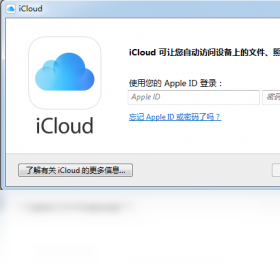
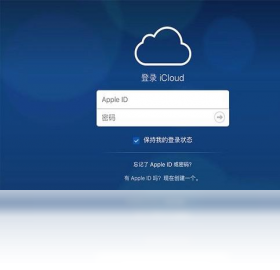
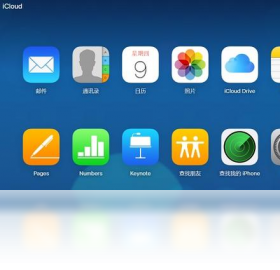
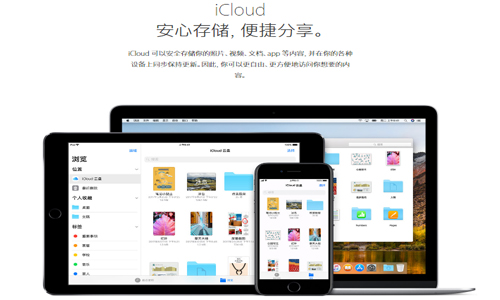
iCloud电脑版是苹果官方推出的云端服务客户端,专为Windows用户打造,让您可以在PC上无缝访问和管理苹果设备中的照片、通讯录、日历、备忘录等重要数据。通过iCloud电脑版,您可以将iPhone或iPad上的内容自动同步到电脑,实现跨设备协作与备份,极大提升工作效率。软件界面简洁,操作直观,即使是新手也能快速上手。无论是日常办公还是生活娱乐,iCloud电脑版都能为您提供安全可靠的云端存储体验,让数据随时随地触手可及。
1. 首先,在电脑上下载并安装iCloud电脑版,然后使用您的Apple ID登录。
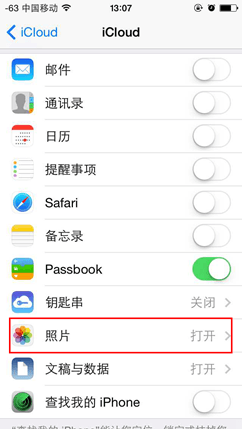
2. 登录后,勾选“照片”选项,并点击“选项”按钮,选择“iCloud照片图库”或“我的照片流”。
3. 点击“完成”并“应用”按钮,iCloud将开始自动同步您的照片。
4. 您可以在“此电脑”中的“iCloud照片”文件夹中查看已同步的照片。
5. 若要下载全部照片,可右键点击系统托盘中的iCloud图标,选择“照片”下的“下载所有照片”。
6. 同步过程中请保持网络稳定,速度取决于照片数量和网络状况。
1. iCloud电脑版默认将文件存储在您的用户目录下的“iCloud Drive”文件夹中。
2. 您可以通过“此电脑”中的“iCloud Drive”快捷方式快速访问。
3. 在iCloud设置中,您可以更改iCloud Drive的存储位置,点击“选项”即可修改。
4. 如果启用了“桌面”和“文稿”同步,这些文件也会被自动上传到iCloud。
5. 备份过程中,iCloud会显示同步状态,确保所有文件都正确上传。
6. 建议定期检查“iCloud Drive”文件夹,确保重要文件已成功备份。
1. 检查您的网络连接是否正常,尝试重启路由器或切换网络。
2. 确认Apple ID账号和密码输入正确,注意大小写和空格。
3. 尝试关闭防火墙或杀毒软件,这些软件可能阻止iCloud连接。
4. 在“服务”中启动“Apple Mobile Device Service”和“Bonjour Service”。
5. 重启电脑,或者重新安装iCloud电脑版。
6. 如果问题依旧,请访问Apple官方支持页面或联系客服。

1. 下载并安装iCloud电脑版,登录Apple ID后进入主界面。
2. 选择需要同步的内容,如照片、邮件、通讯录、日历等。
3. 在“iCloud Drive”中,您可以直接拖拽文件进行上传或下载。
4. 使用“钥匙串”功能,可以同步保存密码和信用卡信息。
5. 通过“查找我的iPhone”功能,可以定位您的苹果设备。
6. 在“账户详细信息”中,可以查看和管理您的存储空间。
以下是iCloud电脑版运行所需的最低配置要求,请确保您的电脑满足这些条件以获得最佳体验。
| 配置项 | 最低要求 |
|---|---|
| 操作系统 | Windows 10 或更高版本 |
| CPU | 1GHz 或更高处理器 |
| 内存 | 至少 2GB RAM |
| 硬盘空间 | 至少 2GB 可用空间 |
| 网络 | 需要互联网连接 |
查看全文





 下载
下载 爱思助手电脑版
 Altova MissionKit Enterprise2026免费版
 Marvis马维斯电脑版最新版下载
 龙虾剪辑电脑版官方正版下载
 十大良心捕鱼游戏排行榜
 高质量捕鱼游戏
 男生必备软件大全
 捕鱼手游哪款爆率最高
 放置类手游
放置类手游
 暑假必玩手游大全