


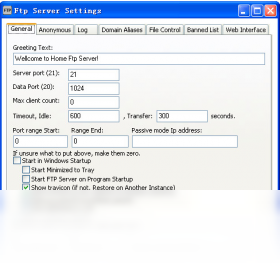
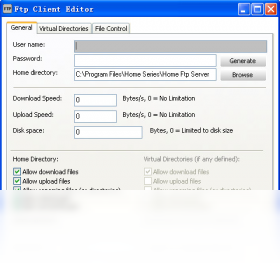
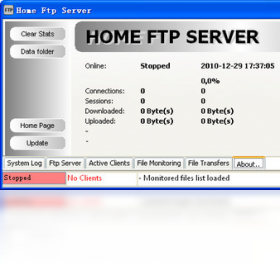
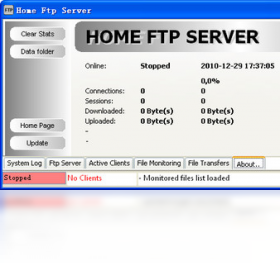
Home FTP Server 是一款运行在 Windows 平台上的轻量级 FTP 服务器软件,它可以帮助您轻松地将个人电脑变成一台功能完备的 FTP 服务器,实现局域网或互联网上的文件共享与传输。无论是家庭用户备份照片、分享大文件,还是小型工作室搭建临时的文件交换中心,Home FTP Server 都提供了简单直观的解决方案。软件采用图形化界面,无需复杂的命令行操作,即使是初次接触 FTP 的新手也能快速上手,让文件分享变得安全、稳定、高效。
1. 首先,Home FTP Server 支持用户账户和密码验证,您可以为每个需要访问的亲友或同事创建独立的登录凭证,避免匿名访问带来的风险。
2. 其次,软件支持设置目录访问权限,您可以精确控制每个用户只能读取、上传或删除指定文件夹内的文件,防止误操作或恶意篡改。
3. 另外,Home FTP Server 还支持 SSL/TLS 加密传输,确保文件在传输过程中不会被窃听或篡改,尤其适合在公共网络环境下使用。
4. 最后,软件自带 IP 黑名单和白名单功能,您可以限制特定 IP 地址的访问,进一步加固服务器的安全防线。
5. 建议您定期更新软件到最新版本,以获得最新的安全补丁和功能优化。
1. 启动 Home FTP Server,在主界面左侧点击“用户”选项卡,然后点击“添加用户”按钮。
2. 在弹出的对话框中输入新用户的名称和密码,并确认密码。
3. 添加完成后,在用户列表中选择该用户,下方会显示“目录访问”区域,点击“添加”按钮选择该用户可以访问的本地文件夹。
4. 选中已添加的目录,您可以在右侧勾选“读取”、“写入”、“删除”等权限,根据实际需求进行分配。
5. 如果希望用户只能上传但不能下载,可以取消“读取”权限,这样用户就能向服务器上传文件,但无法浏览或下载服务器上的其他文件。
6. 设置完成后,点击“保存”按钮,权限即刻生效。
1. 首先,您需要确保家里的路由器支持端口映射或虚拟服务器功能,并登录路由器管理后台。
2. 在路由器设置中找到“端口映射”或“虚拟服务器”选项,添加一条规则:外部端口设为 21(FTP 默认端口),内部 IP 地址填写您运行 Home FTP Server 的电脑的局域网 IP,内部端口也设为 21,协议选择 TCP。
3. 如果您的宽带没有公网 IP,则需要使用动态域名解析服务(DDNS),在路由器中启用 DDNS,并绑定一个域名,这样外网用户就可以通过域名访问您的 FTP 服务器。
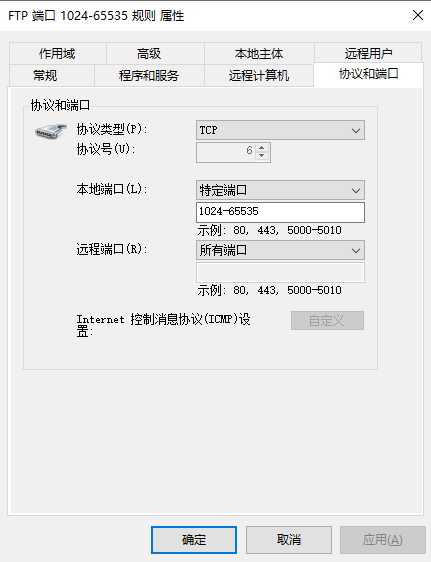
4. 在 Home FTP Server 主界面中,确保“监听端口”设置为 21,并且没有被 Windows 防火墙拦截。
5. 最后,在“服务器”选项卡中开启“被动模式”,并设置一个端口范围(例如 50000-50100),在路由器中同样映射这些端口,以保证被动模式下的数据传输正常。
1. 检查网络带宽:如果您的上行带宽较小,传输速度自然会受到限制,建议联系网络运营商升级宽带套餐。
2. 更改传输模式:在 Home FTP Server 中,尝试切换主动/被动模式,不同网络环境下速度可能有明显差异。
3. 关闭限速设置:在“服务器”选项卡中,查看是否启用了上传/下载速度限制,如果有限制,请适当调高或取消限制。
4. 使用有线连接:无线网络容易受到干扰,建议将服务器电脑通过网线直连路由器,以获得更稳定的传输速度。
5. 更新网卡驱动:过旧的网卡驱动可能导致性能瓶颈,请到设备管理器中检查并更新驱动程序。
1. 操作系统:Windows 7/8/10/11,32 位或 64 位均可。
2. 处理器:1 GHz 或更快的处理器,双核及以上更佳。
3. 内存:至少 512 MB 可用内存,推荐 1 GB 以上。
4. 硬盘:安装需要 20 MB 可用空间,实际存储取决于您共享的文件大小。
5. 网络:需要有效的网络连接,有线或无线均可。
6. 其他:建议关闭 Windows 防火墙或添加例外规则,以便外部设备能够正常连接。
查看全文





 下载
下载 UC浏览器电脑版官方正版下载
 十大良心捕鱼游戏排行榜
 高质量捕鱼游戏
 男生必备软件大全
 捕鱼手游哪款爆率最高
 放置类手游
放置类手游
 暑假必玩手游大全