


金舟电脑定时关机软件电脑版是一款专为Windows用户打造的轻量级定时关机工具,支持按时间、倒计时、每日固定时段等多种触发方式,一键设定即可自动执行关机、重启、休眠、锁屏等操作。软件体积小巧、界面清爽,无广告弹窗,不捆绑任何第三方插件,非常适合需要长时间下载、夜间挂机或管理孩子用机时长的家庭用户。无论是临时离开电脑还是日常节能管理,它都能帮你轻松搞定,让电脑学会“到点下班”。
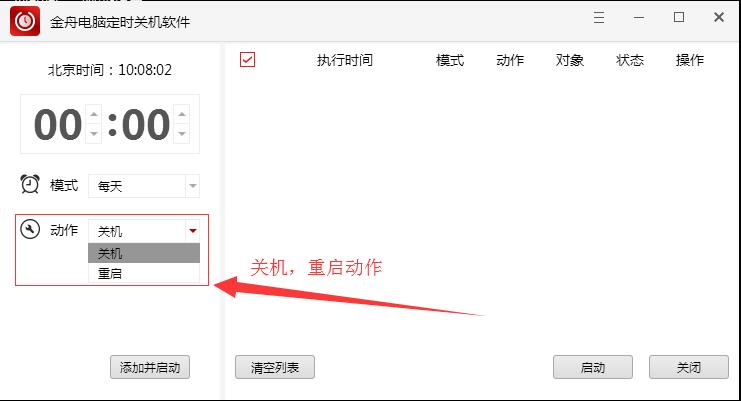
1. 首先从本站下载最新版安装包,双击运行,按提示完成安装(建议自定义安装路径,避免默认C盘占用)。
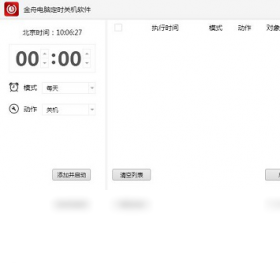
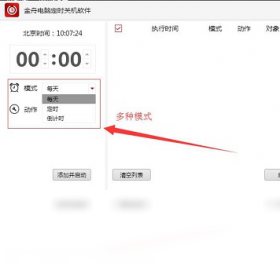
2. 打开软件主界面,你会看到“定时方式”区域,点击“每天”选项卡,此时会出现“开始时间”和“结束时间”两个时间选择器。
3. 设置你希望电脑自动关机的时间,比如晚上11点,点击“开始时间”输入23:00,然后点击“结束时间”输入23:01(这样相当于在23:00触发执行)。
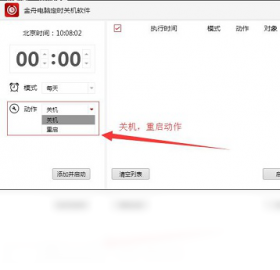
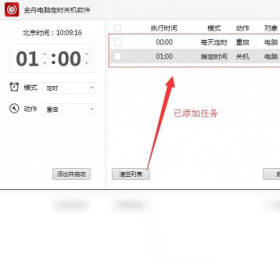
4. 接下来在“执行操作”下拉菜单里选择“关机”,如果你有多个任务,可以点击“添加任务”按钮,设置多组时间规则。
5. 确认无误后,点击“启动”按钮,软件会最小化到系统托盘,并在状态栏显示“已启用”图标。此时即使关闭主窗口,计划也会在后台持续生效,直到你手动停止。
6. 如果想临时取消,右键托盘图标选择“停止所有任务”,或者重新打开主界面点击“停止”即可。
1. 软件本身是绿色安全的,本站提供的安装包已经通过360、火绒等主流杀毒软件检测,无木马、无后门。
2. 安装过程中请注意观察每一步,如果出现“推荐安装XX浏览器”等勾选项,务必取消勾选,这是避免捆绑的关键。
3. 软件运行时不读写非系统目录,不修改注册表,不会偷偷上传用户数据,可以放心使用。
4. 如果你还是不放心,安装后可以用火绒剑或Process Explorer查看进程路径,只有主程序一个进程,没有子进程。
5. 建议优先从本站或官网下载,第三方下载站的捆绑风险较高。
1. 打开软件,在主界面左侧点击“倒计时”选项卡。
2. 在“倒计时时长”框中输入数字,单位是分钟,例如输入60代表1小时后关机。
3. 你也可以点击右侧的“+”和“-”按钮快速调整,最小1分钟,最大1440分钟(24小时)。
4. 在“执行操作”中选择“关机”,然后点击“开始倒计时”按钮。
5. 此时软件会显示剩余时间,并开始倒计时,如果你想取消,点击“停止”即可。
6. 倒计时结束时,会弹出5秒提示窗口,你可以点击“立即取消”来阻止关机,如果不操作,电脑将自动关机。
1. 点击软件主界面上的“任务计划”模块(通常位于底部或侧边栏)。
2. 点击“新建任务”,在弹窗中填写任务名称,比如“工作日自动关机”。
3. 在“触发条件”里选择“每周”,然后勾选你需要执行的日子(如周一至周五)。
4. 设置具体执行时间,并选择“关机”操作。
5. 如果需要多个任务,可以重复上述步骤,每个任务独立生效。
6. 任务列表会显示所有已添加的计划,你可以随时启用或禁用某个任务,右键任务名即可操作。
7. 软件支持任务优先级设置,当多个任务同时触发时,优先执行高优先级任务。
1. 设置定时关机前,请务必保存好正在编辑的文档或代码,避免数据丢失。
2. 如果正在下载大型文件或运行重要任务,建议使用“休眠”或“睡眠”代替“关机”,这样任务可以暂停,唤醒后继续。
3. 软件不会自动开机,如果你需要定时开机,请配合主板BIOS设置或使用其他硬件唤醒工具。
4. 在Windows 10/11系统中,如果电脑设置了“快速启动”,可能会影响定时任务的精确性,建议关闭“快速启动”功能。
5. 如果你设置了“每天”任务,但某天临时不想执行,可以提前在托盘图标右键选择“跳过下一次任务”。
6. 软件运行需要.NET Framework 4.5及以上环境,Win10/11自带,Win7用户需自行安装。
软件运行非常轻量,对硬件几乎没有要求,但为了流畅体验,建议参考以下配置:
| 项目 | 最低要求 | 推荐配置 |
|---|---|---|
| 操作系统 | Windows 7 SP1 | Windows 10/11 64位 |
| CPU | 1GHz及以上 | 双核2.0GHz或更高 |
| 内存 | 1GB | 4GB及以上 |
| 硬盘空间 | 50MB可用空间 | 100MB以上可用空间 |
| 网络 | 无需联网 | 无需联网 |
| 其他 | .NET Framework 4.5 | .NET Framework 4.7.2或更高 |
查看全文





 下载
下载 爱思助手电脑版
 Altova MissionKit Enterprise2026免费版
 Marvis马维斯电脑版最新版下载
 龙虾剪辑电脑版官方正版下载
 十大良心捕鱼游戏排行榜
 高质量捕鱼游戏
 男生必备软件大全
 捕鱼手游哪款爆率最高
 放置类手游
放置类手游
 暑假必玩手游大全