


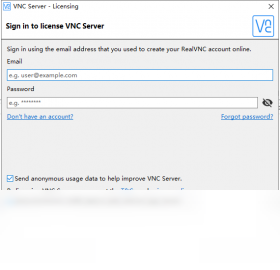
VNC Server是一款功能强大的远程桌面控制软件,它允许用户通过网络从一台设备远程访问和控制另一台计算机的桌面环境。无论是IT管理员进行服务器维护,还是普通用户需要远程协助家人朋友解决电脑问题,VNC Server都能提供流畅、安全的远程连接体验。该软件基于VNC协议,支持跨平台操作,兼容Windows、macOS、Linux等多种操作系统,并且拥有完善的加密机制,确保数据传输过程中的安全性。下面将详细介绍VNC Server的安装步骤、配置方法以及常见问题的解决方案。

1. 首先检查网络连接是否正常,确保本机和目标计算机处于同一局域网或公网可达状态。
2. 确认VNC Server服务已在目标计算机上启动,并且防火墙允许VNC端口(默认为5900)通过。
3. 尝试更换连接端口,部分网络环境可能屏蔽了默认端口,可以在服务端修改端口后重启服务。
4. 检查VNC Server的访问密码是否输入正确,注意大小写与特殊字符。
5. 若仍无法连接,可尝试使用命令行工具telnet或ping测试网络连通性,并查看VNC Server日志文件,以获取更详细的错误信息。
6. 最后,考虑关闭VPN或代理软件,有时这些工具会干扰远程连接。

1. 打开VNC Server的控制面板,进入“选项”或“设置”界面。
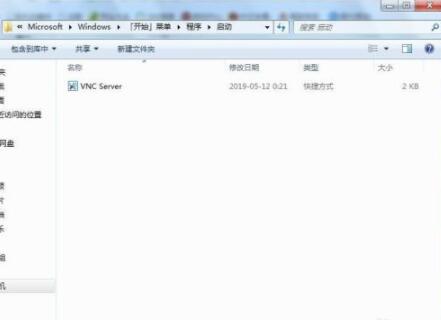
2. 在“常规”或“启动”选项卡中,勾选“系统启动时自动运行VNC Server”或类似选项。
3. 若未找到相关选项,可以通过Windows服务管理器(services.msc)将VNC Server服务设置为“自动”启动类型。
4. 对于Linux系统,可以编辑/etc/rc.local文件,在exit 0前添加启动命令。
5. 配置完成后,重启计算机测试是否生效,确保服务在后台静默运行。
6. 如果使用杀毒软件,请将VNC Server添加到信任列表,防止其被拦截。
1. VNC Server支持VNC协议加密,可以防止数据在传输过程中被窃听。
2. 用户可以设置高强度访问密码,并启用“仅接受加密连接”选项,提升安全性。
3. 建议使用SSH隧道或VPN进行二次加密,尤其在使用公网连接时。
4. 定期更新VNC Server到最新版本,以修复已知漏洞。
5. 避免使用默认端口,并限制访问IP范围,只允许特定IP连接。
6. 开启日志审计功能,记录所有连接尝试,便于异常行为追踪。
7. 对于企业级应用,可考虑使用VNC Server的企业版,支持更严格的认证与权限管理。
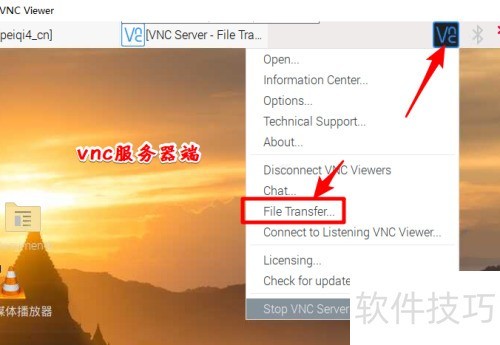
1. 在VNC Viewer中,点击工具栏上的“文件传输”图标。
2. 在弹出的文件传输窗口中,选择要发送的文件或文件夹。
3. 点击“发送”按钮,文件将自动传输到远程计算机的指定目录。
4. 也可以从远程计算机下载文件到本地,操作类似,选择“接收”即可。
5. 传输过程中可以查看进度条,支持断点续传(需开启相关设置)。
6. 若文件传输功能不可用,请检查VNC Server版本是否支持,或改用共享文件夹等方式。
VNC Server对硬件资源要求较低,以下是推荐的配置要求,以确保流畅运行:
| 操作系统 | Windows 7/10/11、macOS 10.15+、Linux Kernel 3.10+ |
| 处理器 | 1 GHz 或更高主频的CPU |
| 内存 | 1 GB 及以上(推荐2 GB) |
| 硬盘空间 | 50 MB 可用安装空间 |
| 网络 | 宽带连接,建议带宽不低于1 Mbps |
查看全文





 下载
下载 爱思助手电脑版
 Altova MissionKit Enterprise2026免费版
 Marvis马维斯电脑版最新版下载
 龙虾剪辑电脑版官方正版下载
 十大良心捕鱼游戏排行榜
 高质量捕鱼游戏
 男生必备软件大全
 捕鱼手游哪款爆率最高
 放置类手游
放置类手游
 暑假必玩手游大全