

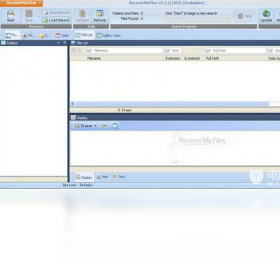
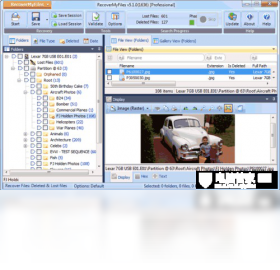
Recover My Files是一款专业的数据恢复软件,能够帮助用户从硬盘、U盘、存储卡等设备中找回因误删除、格式化、分区丢失等原因丢失的文件。无论是文档、照片、视频还是压缩包,它都能通过深度扫描技术有效恢复,操作界面简洁直观,即使没有技术背景的新手也能轻松上手。软件支持多种文件系统,恢复成功率在同类工具中表现出色,是个人用户和办公场景下不可或缺的数据急救工具。
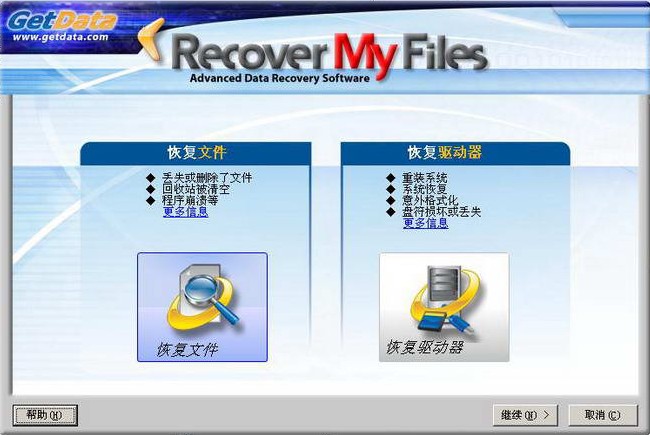
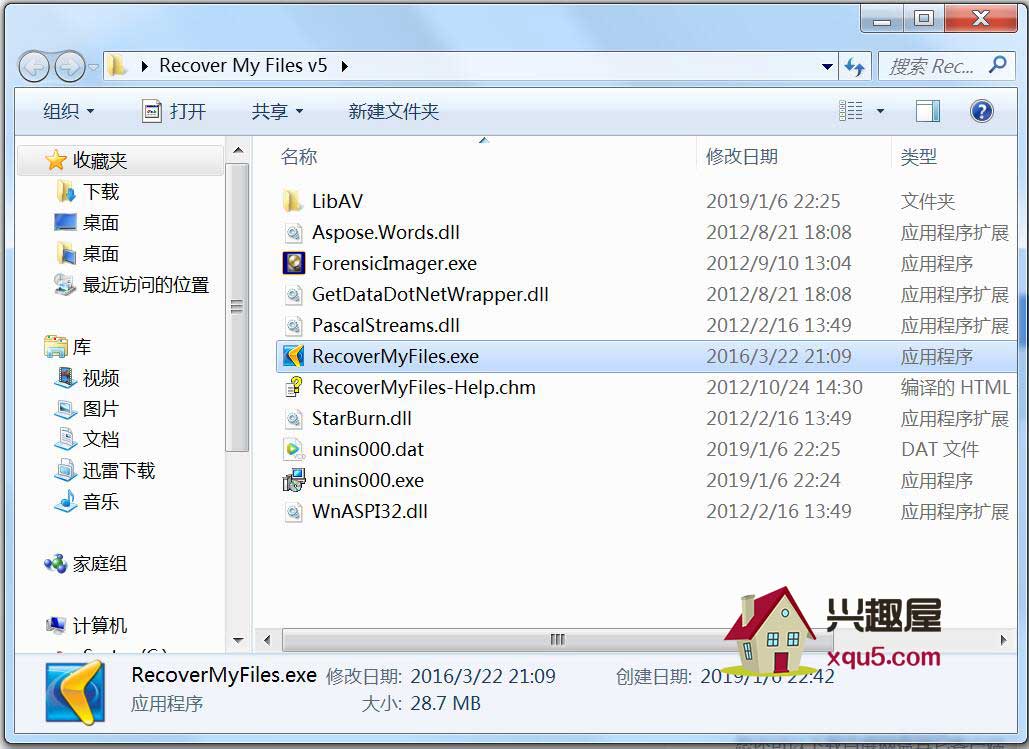
1. 下载并安装Recover My Files,建议先关闭其他程序以确保扫描效率。
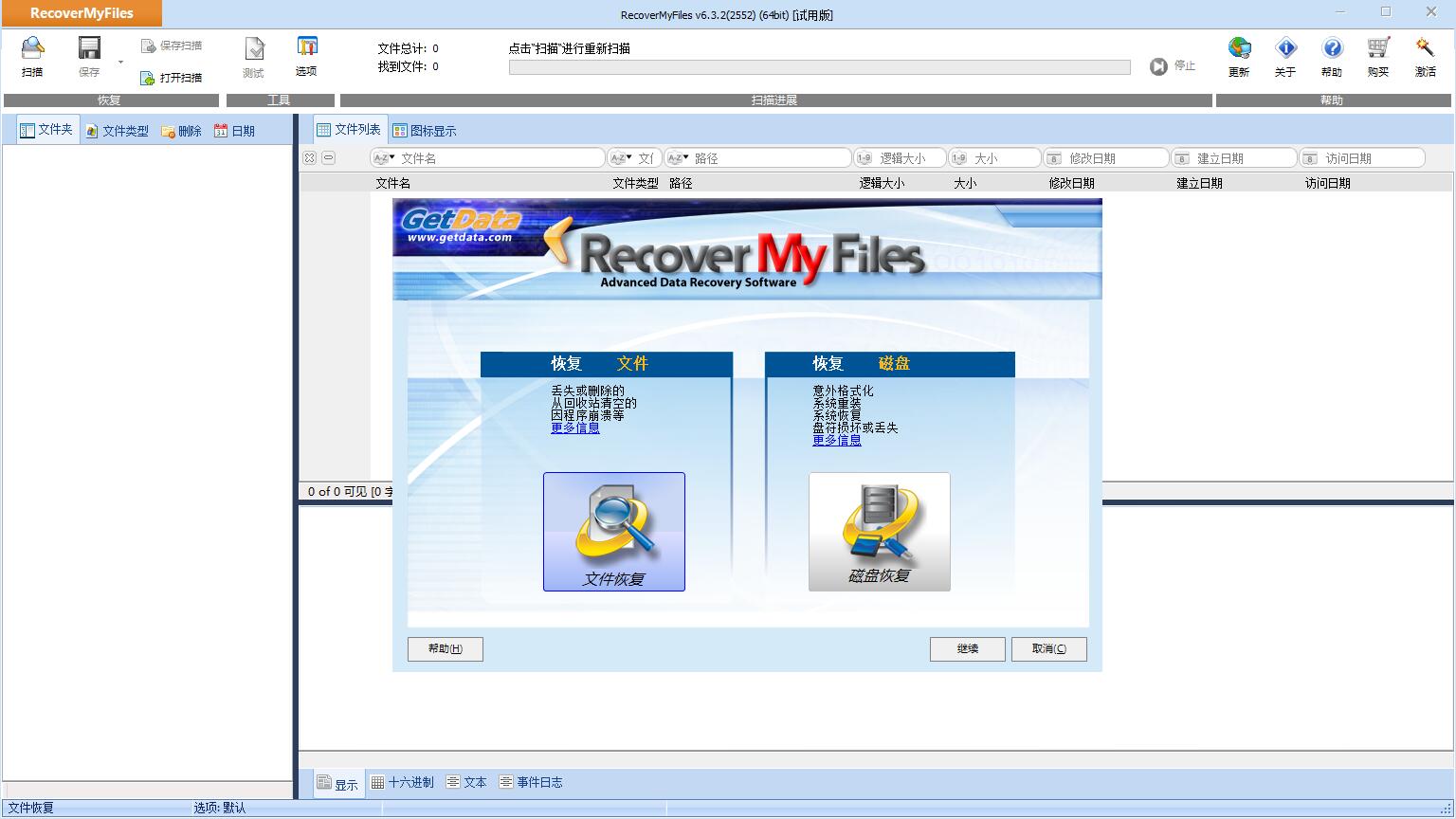
2. 启动软件后,在主界面选择“恢复文件”或“恢复驱动器”模式,根据您的丢失情况点击对应选项。
3. 选择要扫描的磁盘分区或文件夹,点击“下一步”,软件会自动开始快速扫描。
4. 扫描过程中可实时预览找到的文件,若快速扫描未发现目标,可点击“深度扫描”进行更全面的搜索。
5. 扫描完成后,在结果列表中勾选需要恢复的文件,点击“保存文件”按钮,选择另一个磁盘或U盘作为保存位置即可完成恢复。
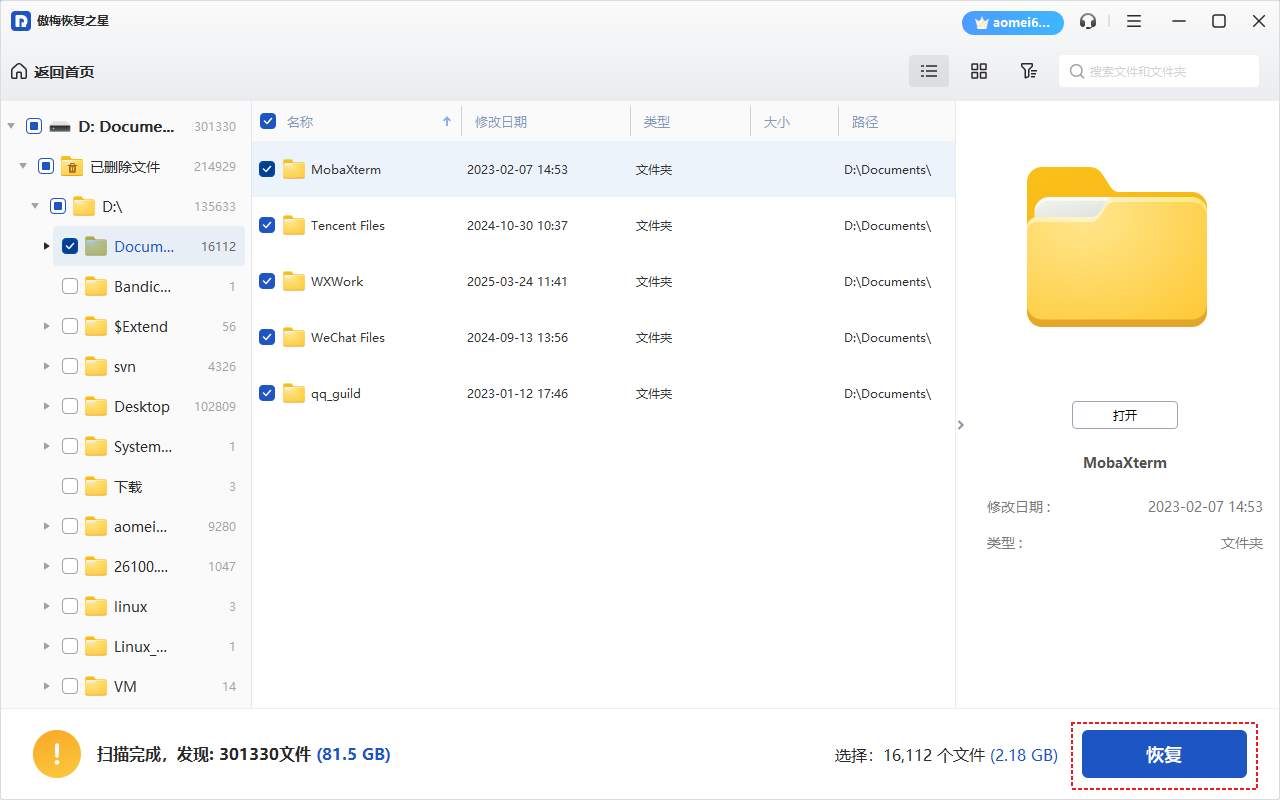
1. 首先确认扫描模式是否正确,如果误删时间较长,建议使用“深度扫描”模式。
2. 检查扫描范围,确保选择了正确的磁盘分区,避免遗漏。
3. 查看文件是否被系统或杀毒软件清理,可以尝试在“已删除文件”过滤条件中调整。
4. 如果文件系统损坏,先使用其他工具修复磁盘再执行扫描。
5. 若数据被覆盖,恢复难度较大,建议在数据丢失后立即停止写入新数据,并尽快使用软件扫描。
1. 支持的存储设备包括:硬盘、固态硬盘、U盘、SD卡、CF卡、移动硬盘等。
2. 支持的文件系统有FAT、NTFS、exFAT、HFS+等,基本覆盖常见存储格式。
3. 可以恢复的文件类型包括:Office文档、图片、视频、音频、压缩包、邮件等数百种格式。
4. 针对不同设备,软件会提供相应的扫描策略,确保恢复效果更佳。
5. 如果需要恢复系统盘文件,建议将硬盘拆下连接到另一台电脑操作,避免数据覆盖。
1. 在恢复结果列表中,勾选需要备份的文件,点击“保存文件”按钮。
2. 弹出保存对话框后,选择“保存到本地磁盘”或“保存到FTP”,根据需求设置。
3. 建议将恢复的文件保存到与源盘不同的分区或外部存储,避免二次覆盖。
4. 如果文件数量较多,可以创建子文件夹进行分类保存,便于管理。
5. 保存完成后,建议立即对重要数据进行云备份或移动硬盘备份,以防再次丢失。
以下是Recover My Files运行的最低与推荐配置,请参考以确保软件流畅运行:
| 配置项 | 最低要求 | 推荐配置 |
|---|---|---|
| 操作系统 | Windows XP | Windows 10/11 64位 |
| CPU | 1 GHz 处理器 | 2.5 GHz 双核及以上 |
| 内存 | 1 GB | 4 GB 及以上 |
| 硬盘空间 | 50 MB 可用空间 | 200 MB 可用空间 |
| 显示 | 1024×768 分辨率 | 1920×1080 分辨率 |
查看全文






 Samsung_Galaxy_S25_Ultra
 下载
下载 爱思助手电脑版
 Altova MissionKit Enterprise2026免费版
 Marvis马维斯电脑版最新版下载
 龙虾剪辑电脑版官方正版下载
 十大良心捕鱼游戏排行榜
 高质量捕鱼游戏
 男生必备软件大全
 捕鱼手游哪款爆率最高
 放置类手游
放置类手游
 暑假必玩手游大全