


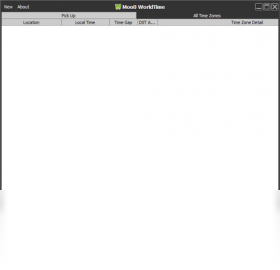
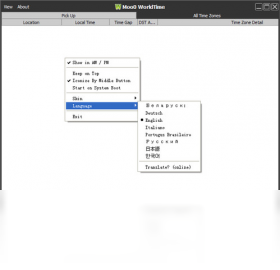
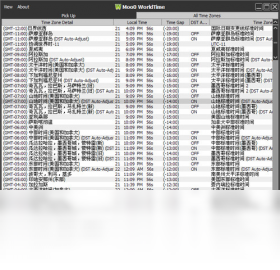
Moo0 世界时间查看器是一款专为需要跨时区协作、频繁出差或关注全球动态的用户打造的轻量级桌面时钟工具。它能在系统托盘或桌面上同时显示多个国家与地区的当前时间,并支持自动同步网络时间,确保每一秒都精准无误。软件体积小巧、界面清爽,无需复杂设置即可快速上手,是商务人士、留学生和旅行爱好者的得力助手。
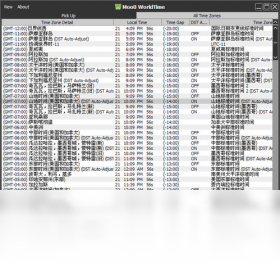
1. 下载并安装Moo0 世界时间查看器后,双击桌面图标启动程序。
2. 在主界面右上角找到“+”号按钮,点击进入城市添加窗口。
3. 在搜索框中输入目标城市的中文或英文名称,例如“纽约”或“New York”,系统会自动匹配。
4. 从下拉列表中选择正确的城市,点击“添加”按钮,该城市的时间就会显示在主面板上。
5. 重复以上步骤可添加多个城市,最多支持同时显示10个时区。
6. 若想调整城市顺序,直接拖动城市名称左侧的图标即可完成排序。
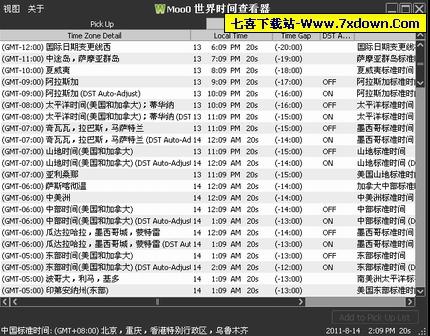
1. 右键点击系统托盘中的Moo0 世界时间查看器图标,选择“选项”或“设置”。
2. 在“时间格式”区域找到“小时制”下拉菜单。
3. 点击下拉菜单,选择“24小时制(HH:mm)”选项。
4. 点击“应用”或“确定”保存设置,主界面和托盘时间会立即切换为24小时格式。
5. 如果希望同时显示秒数,可以在同一菜单中勾选“显示秒”复选框。
6. 设置完成后,所有已添加的城市时间都会统一按照新的格式显示。
1. 启动Moo0 世界时间查看器,确保主窗口已经打开。
2. 在窗口标题栏上点击鼠标右键,弹出系统菜单。
3. 在菜单中勾选“总在最前”或“置顶显示”选项。
4. 此时窗口会悬浮在所有其他应用程序之上,方便随时查看。
5. 若需要取消置顶,再次右键点击标题栏,取消勾选即可。
6. 也可以在主界面的“视图”菜单中找到“窗口置顶”开关,效果相同。
1. 快速启动:安装后首次运行会自动同步网络时间,无需手动校准。
2. 自定义显示:在“显示”设置中,可以调整字体大小、背景颜色和透明度,让界面更符合个人喜好。
3. 快捷键操作:按Ctrl+Alt+T可以快速显示/隐藏主窗口,按Ctrl+Alt+C可以复制当前所有城市的时间文本。
4. 自动启动:在“常规”设置中勾选“开机自动运行”,每次启动电脑时工具会自动加载。
5. 数据备份:所有添加的城市列表会保存在安装目录下的配置文件中,重装系统前备份该文件即可恢复。
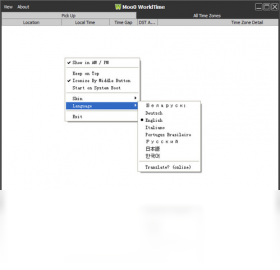
6. 多语言支持:软件内置中英文等多国语言,在“语言”选项中切换即可。
1. 操作系统:Windows 7/8/10/11(32位或64位均可)。
2. 处理器:1 GHz或更快的x86兼容CPU。
3. 内存:至少512 MB RAM(推荐1 GB以上)。
4. 硬盘空间:安装需要约5 MB可用空间,运行时临时文件另需10 MB。
5. 网络连接:仅在同步时间时需要互联网,日常显示不依赖网络。
6. 其他:需要安装.NET Framework 4.0或更高版本,系统自带或从微软官网下载。
| 项目 | 最低配置 | 推荐配置 |
| CPU | 1 GHz | 双核及以上 |
| 内存 | 512 MB | 1 GB以上 |
| 硬盘 | 5 MB | 20 MB |
| 系统 | Win 7 | Win 10/11 |
查看全文






 Windows 11
 下载
下载 爱思助手电脑版
 Altova MissionKit Enterprise2026免费版
 Marvis马维斯电脑版最新版下载
 龙虾剪辑电脑版官方正版下载
 十大良心捕鱼游戏排行榜
 高质量捕鱼游戏
 男生必备软件大全
 捕鱼手游哪款爆率最高
 放置类手游
放置类手游
 暑假必玩手游大全