


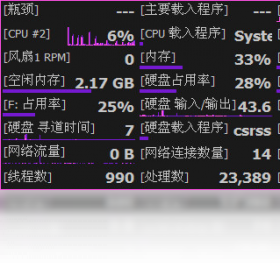
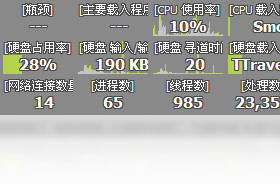
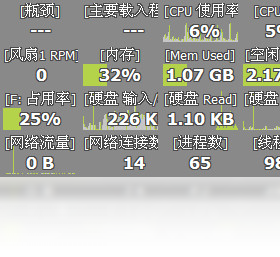
Moo0 系统监视器是一款专为Windows平台打造的轻量级硬件状态监控工具,能够实时显示CPU、内存、硬盘、显卡等核心硬件的运行参数,帮助用户随时掌握电脑的健康状况。软件体积小巧、占用资源极低,无需安装即可直接运行,非常适合普通用户和电脑爱好者日常使用。通过简洁直观的界面,您能快速了解系统负载、温度变化和网络流量,及时发现潜在问题,保障电脑稳定高效运行。无论是日常办公还是游戏娱乐,Moo0 系统监视器都是您不可或缺的系统管理助手。
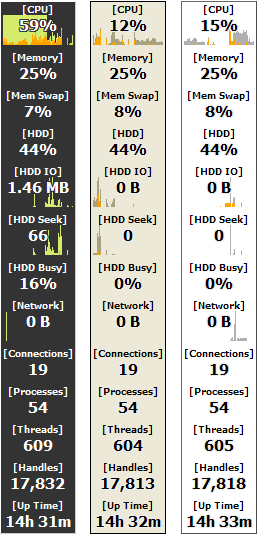
1. 首先从本站下载Moo0 系统监视器压缩包,解压后双击运行主程序,无需安装即可打开监控窗口。
2. 在监控窗口的默认界面上,您可以看到CPU使用率、内存占用等基础信息,但温度显示可能需要额外设置。
3. 点击窗口右上角的“设置”按钮(齿轮图标),进入配置界面。
4. 在“显示项目”选项卡中,勾选“CPU温度”和“主板温度”等选项,然后点击“应用”保存。
5. 返回主界面后,温度信息就会实时显示在对应硬件栏位中,如果您的硬件支持温度检测,即可正常查看。
6. 若温度数值始终为0或不可用,请检查主板BIOS中是否开启了硬件监控功能,并确保以管理员身份运行软件。
1. 打开Moo0 系统监视器主界面,点击“工具”菜单,选择“选项”或“设置”。
2. 在设置窗口中找到“常规”或“启动”选项卡。
3. 勾选“开机时自动启动”复选框,有些版本可能写作“随Windows启动”。
4. 如果您希望以最小化方式启动,可同时勾选“启动时最小化到托盘”。
5. 点击“确定”保存设置,下次开机时Moo0 系统监视器就会自动运行,并在系统托盘显示图标。
6. 若无法自动启动,请检查杀毒软件是否拦截了自启动项,或手动将快捷方式复制到“启动”文件夹。
1. 运行Moo0 系统监视器,确认主界面已显示网络相关项目,如果没有,请按前述方法在“显示项目”中勾选“网络上传速度”和“网络下载速度”。
2. 软件默认会以数字形式显示当前实时速率,单位是KB/s或MB/s。
3. 您还可以点击网络栏目右侧的小箭头,展开详细图表,查看网络流量的历史曲线。
4. 在“设置”中,可以调整网络速度的显示单位、刷新频率,以及是否显示总流量。
5. 如果网络速度一直显示为0,请检查网卡驱动是否正常,并尝试以管理员身份运行软件。
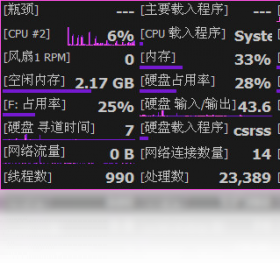
1. 启动Moo0 系统监视器后,点击主界面上的“悬浮窗”按钮(通常位于右上角,图标类似小窗口)。
2. 点击后,主窗口会收缩为一个半透明的小型悬浮窗,可自由拖动到屏幕任意位置。
3. 悬浮窗默认显示CPU、内存、硬盘的使用率,您可以在“设置”中勾选需要显示的项目,例如网络速度、CPU温度等。
4. 悬浮窗支持鼠标右键菜单,可快速切换显示模式、调整透明度或锁定位置。
5. 若悬浮窗遮挡视线,可以双击悬浮窗使其变为更小的迷你模式,或直接拖到屏幕边缘自动隐藏。
6. 要恢复完整窗口,只需双击悬浮窗的空白区域即可。
1. Moo0 系统监视器是绿色软件,卸载非常简单,直接删除解压出来的整个文件夹即可。
2. 如果软件已添加快捷方式,请手动删除桌面和开始菜单中的快捷方式图标。
3. 检查系统托盘是否有残留进程,如果有,右键图标选择“退出”即可结束程序。
4. 为了清理可能留下的配置信息,可以在“运行”(Win+R)中输入%APPDATA%并回车,找到Moo0相关文件夹删除。
5. 最后清空回收站,即可彻底移除所有文件。
| 项目 | 最低配置 | 推荐配置 |
|---|---|---|
| 操作系统 | Windows 7 | Windows 10/11 |
| CPU | 1 GHz 处理器 | 双核及以上 |
| 内存 | 512 MB | 2 GB 及以上 |
| 硬盘空间 | 10 MB 可用空间 | 50 MB 可用空间 |
| 显卡 | 支持 DirectX 9 | 支持 DirectX 11 |
查看全文






 Google_Pixel_10
 下载
下载 爱思助手电脑版
 Altova MissionKit Enterprise2026免费版
 Marvis马维斯电脑版最新版下载
 龙虾剪辑电脑版官方正版下载
 十大良心捕鱼游戏排行榜
 高质量捕鱼游戏
 男生必备软件大全
 捕鱼手游哪款爆率最高
 放置类手游
放置类手游
 暑假必玩手游大全