


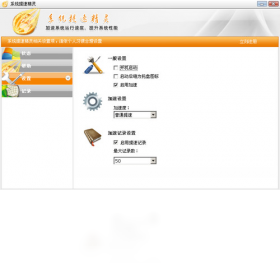
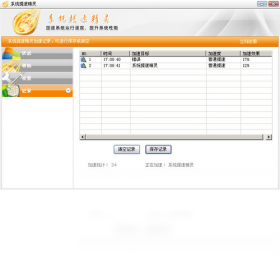
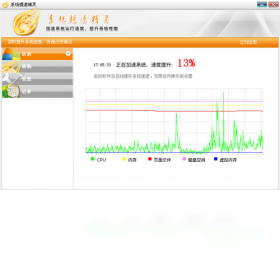
系统加速精灵电脑版是一款专为Windows平台打造的轻量级系统优化工具,它通过智能扫描与一键清理,帮助用户快速释放内存、优化启动项、修复注册表错误,从而显著提升电脑运行速度与响应能力。无论是日常办公还是游戏娱乐,系统加速精灵都能让您的设备保持最佳状态。软件界面简洁直观,操作流程一目了然,即使没有电脑基础的新手也能轻松上手,享受清爽流畅的使用体验。
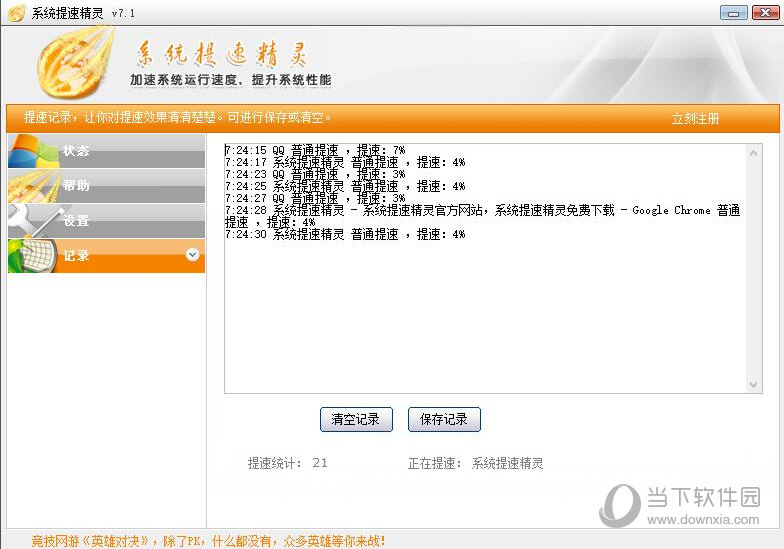
1. 智能扫描内存占用,自动结束无响应进程,释放被占用的系统资源。
2. 深度优化启动项,禁用不必要的开机自启程序,缩短系统启动时间。
3. 定期清理系统垃圾文件、临时文件夹及浏览器缓存,减少磁盘空间负担。
4. 修复注册表错误与无效键值,稳定系统核心,减少蓝屏与卡顿。
5. 提供网络加速引擎,优化TCP/IP参数,提升网络连接效率。
6. 用户可自定义加速方案,针对游戏或办公场景一键切换。
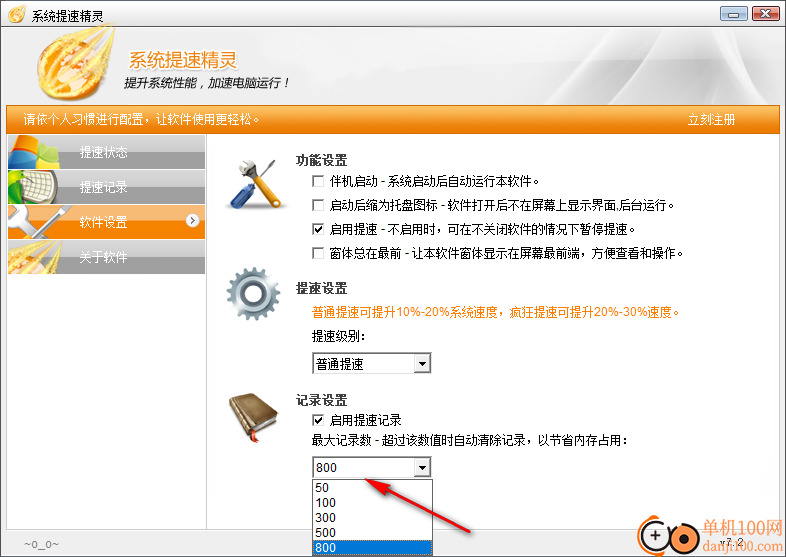
1. 首先从本站下载系统加速精灵安装包,双击运行安装程序。
2. 勾选“我已阅读并同意用户协议”,点击“立即安装”按钮。
3. 等待进度条走完,软件会自动完成安装,无需额外配置环境。
4. 安装完成后,桌面会生成快捷方式,双击即可启动主程序。
5. 首次启动建议点击“一键加速”,软件将自动执行初步优化。
1. 检查软件是否为最新版本,可前往官网或下载站获取更新。
2. 关闭其他占用资源较高的程序,避免同时运行大型软件。
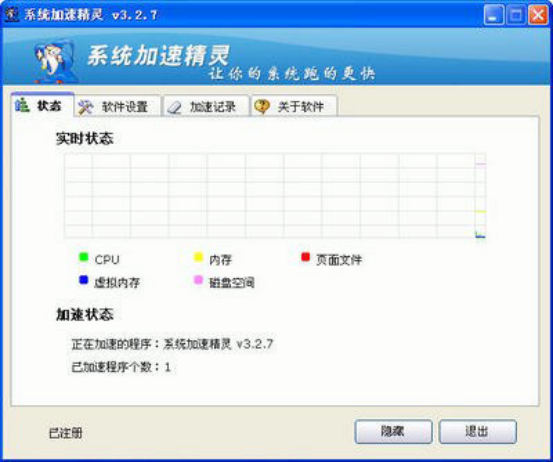
3. 在软件设置中调整加速模式,切换为“标准”或“兼容”模式。
4. 清理系统加速精灵自身的缓存数据,路径:设置-存储-清理缓存。
5. 若问题持续,建议重启电脑后再次尝试,或联系官方技术支持。
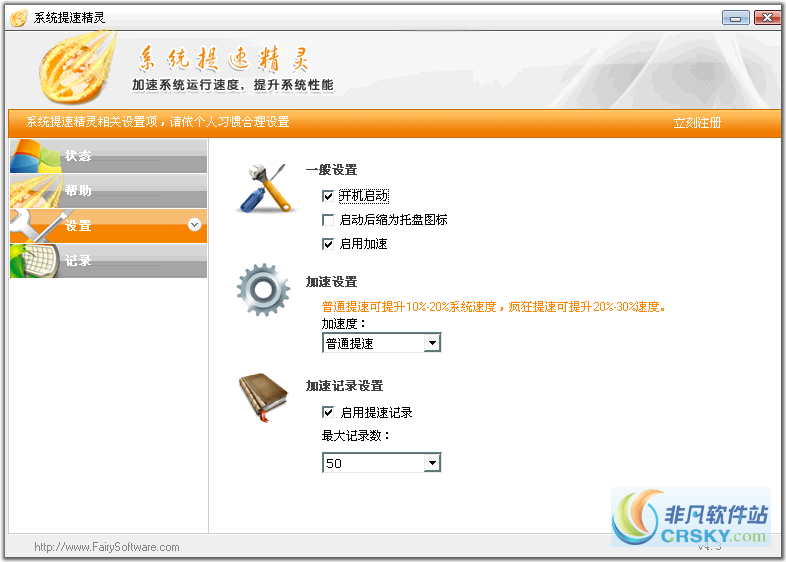
1. 打开系统加速精灵主界面,点击右上角“设置”图标。
2. 在“常规设置”选项卡中,勾选“开机自动运行”复选框。
3. 开启“自动加速”开关,软件将在每次开机后自动执行优化任务。
4. 用户还可以设定定时清理计划,例如每天中午12点自动清理垃圾。
5. 设置完成后,系统加速精灵会常驻后台,实时监控系统状态。
| 项目 | 最低配置 | 推荐配置 |
|---|---|---|
| 操作系统 | Windows 7 SP1 | Windows 10/11 |
| CPU | 1 GHz 处理器 | 双核及以上 |
| 内存 | 1 GB RAM | 4 GB RAM 或更高 |
| 硬盘空间 | 50 MB 可用空间 | 100 MB 可用空间 |
| 网络连接 | 建议联网 | 宽带连接 |
查看全文





 下载
下载 爱思助手电脑版
 Altova MissionKit Enterprise2026免费版
 Marvis马维斯电脑版最新版下载
 龙虾剪辑电脑版官方正版下载
 十大良心捕鱼游戏排行榜
 高质量捕鱼游戏
 男生必备软件大全
 捕鱼手游哪款爆率最高
 放置类手游
放置类手游
 暑假必玩手游大全