


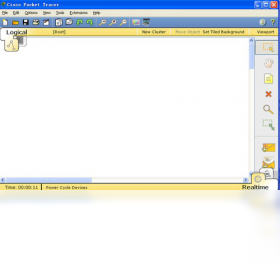
Cisco Packet Tracer 是一款由思科官方推出的网络仿真与学习工具,广泛应用于网络技术教学、认证考试备考以及网络方案预验证。它允许用户通过拖拽方式构建虚拟网络拓扑,配置路由器、交换机、终端等设备,并模拟数据包的传输过程。无论是初学者还是资深网络工程师,都能借助它直观地理解网络协议、排查配置错误,从而提升实战能力。软件界面友好,操作门槛低,且内置了大量示例场景,是网络领域不可多得的辅助利器。
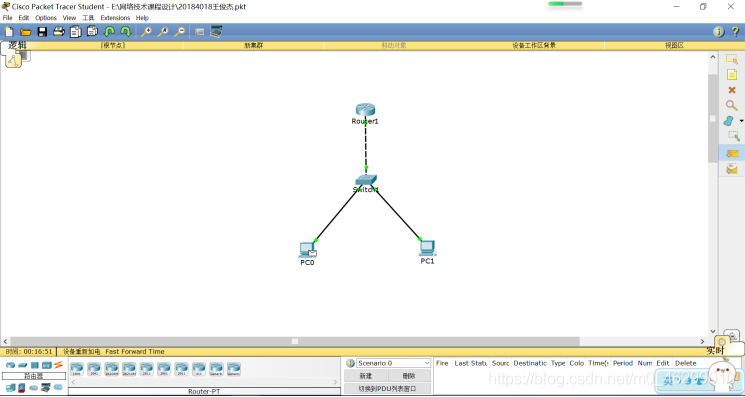
1. 首先,确保您的电脑满足软件运行的基本配置要求,然后从本站下载Cisco Packet Tracer安装包。
2. 双击下载好的exe文件,弹出用户账户控制提示时,点击“是”允许程序运行。
3. 进入安装向导后,点击“Next”继续,阅读并勾选“I accept the agreement”同意许可协议。
4. 选择安装路径,建议保持默认的C盘目录,避免后续权限问题,然后继续点击“Next”。
5. 等待安装进度条走完,点击“Finish”完成安装。首次启动时,请使用思科网络技术学院的账号登录,若没有账号可免费注册。
1. 检查电脑是否满足最低硬件要求,尤其是内存和显卡驱动,过旧的驱动可能导致图形渲染异常。
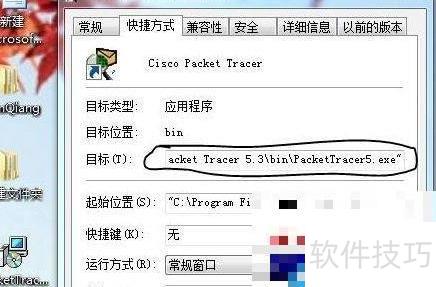
2. 尝试以管理员身份运行软件,右键点击快捷方式,选择“以管理员身份运行”。
3. 关闭杀毒软件或防火墙,有时它们会误拦截软件组件,导致无法正常启动。
4. 更新Java运行时环境至最新版本,因为部分功能依赖Java组件。
5. 若问题依旧,卸载软件后重新安装,并确保安装路径不含中文字符。
1. 打开软件后,在左下角设备类型区域,找到路由器、交换机、终端设备等分类。
2. 将需要的设备直接拖拽到右侧的空白工作区,例如先拖入一台路由器、两台PC。
3. 在设备之间连接线缆,选择“自动连线”或手动选择“直通线”“交叉线”,点击一个端口再点击另一个端口。
4. 双击设备进入配置界面,为各接口设置IP地址,并开启端口(如interface g0/0 下输入 no shutdown)。
5. 使用终端软件(如PC的终端)测试连通性,发送ping命令验证链路是否正常。
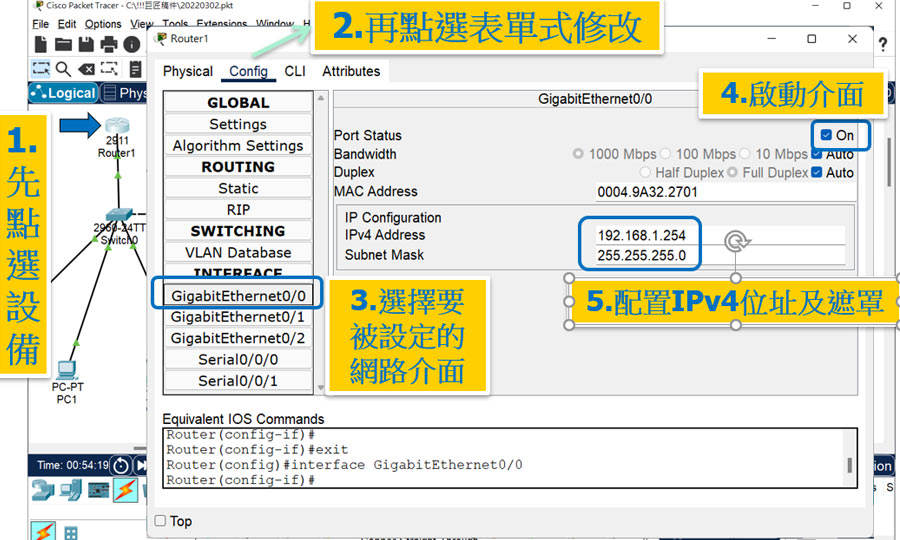
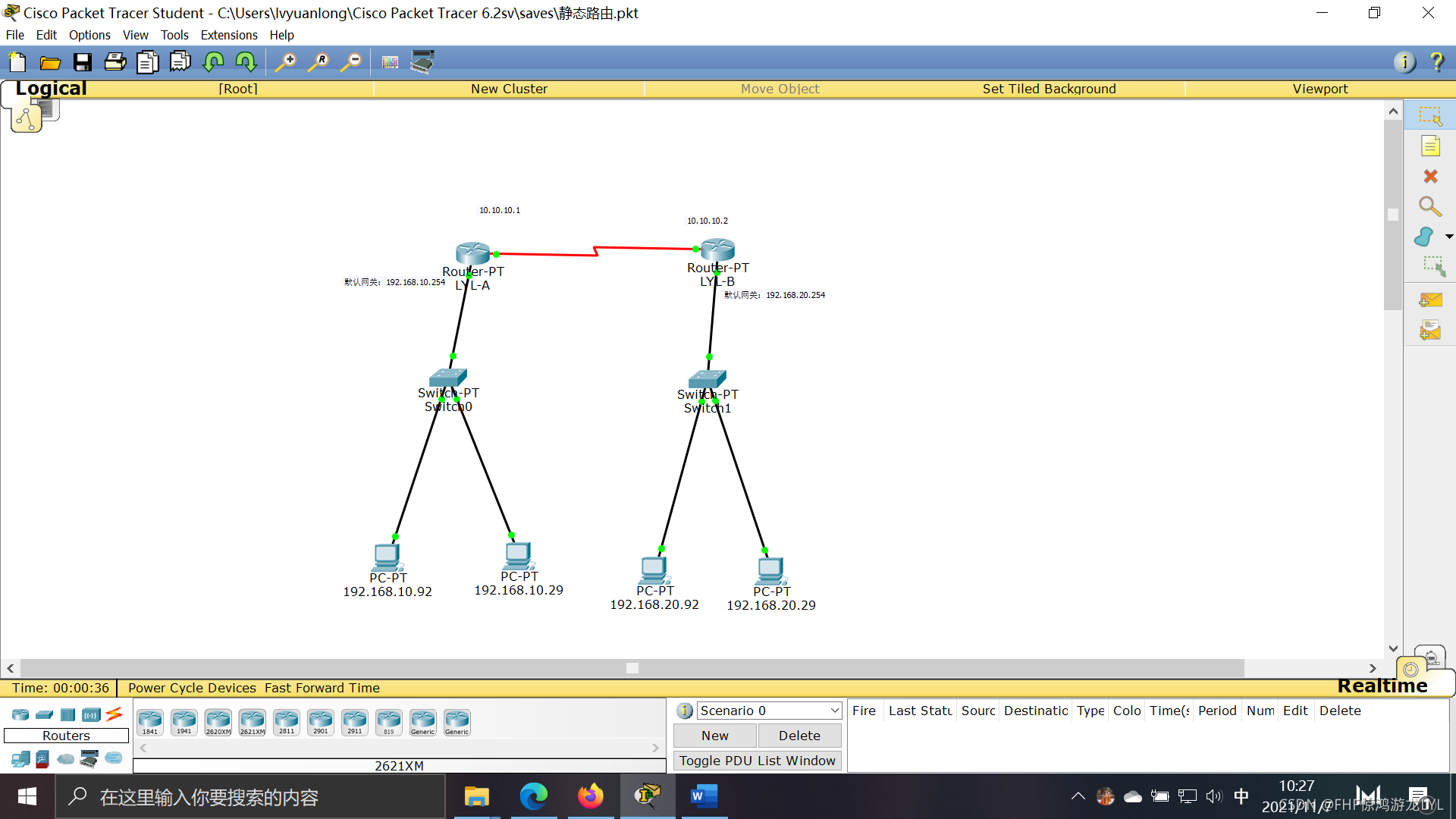
1. 在拓扑中规划好网段,确定各路由器直连接口的IP地址。
2. 双击路由器进入CLI命令行界面,进入全局配置模式(configure terminal)。
3. 输入命令 ip route 目标网段 子网掩码 下一跳地址,例如 ip route 192.168.2.0 255.255.255.0 192.168.1.2。
4. 在另一台路由器上同样配置回程路由,确保数据包能双向转发。
5. 配置完成后,在PC上使用ping命令测试跨网段通信,若不通可检查路由表或接口状态。
为保证流畅运行,建议参考以下配置标准:
| 项目 | 最低配置 | 推荐配置 |
|---|---|---|
| 操作系统 | Windows 10 64位 | Windows 11 64位 |
| 处理器 | Intel Core i3 | Intel Core i5及以上 |
| 内存 | 4 GB | 8 GB及以上 |
| 硬盘空间 | 1 GB可用空间 | 2 GB可用空间 |
| 显卡 | 支持DirectX 11 | 独立显卡,显存1GB |
查看全文





 下载
下载 UC浏览器电脑版官方正版下载
 十大良心捕鱼游戏排行榜
 高质量捕鱼游戏
 男生必备软件大全
 捕鱼手游哪款爆率最高
 放置类手游
放置类手游
 暑假必玩手游大全