


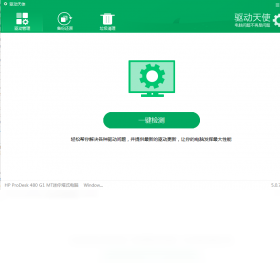
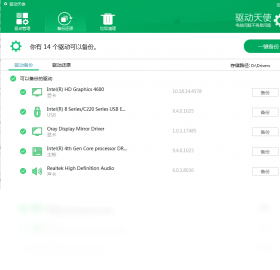
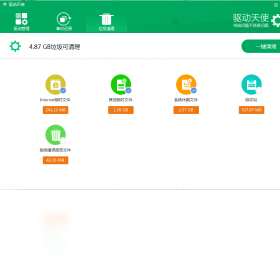
驱动天使电脑版是一款专为Windows用户打造的智能驱动管理工具,它集驱动检测、安装、备份、还原与卸载于一体,能够快速扫描电脑硬件状态,精准匹配并安装最新或最稳定的驱动程序,有效解决因驱动缺失或版本过旧导致的蓝屏、卡顿、无法识别外设等常见问题。软件界面简洁直观,操作流程自动化程度高,即使是不熟悉电脑的新手也能轻松上手,一键完成驱动更新,让电脑恢复最佳性能状态。
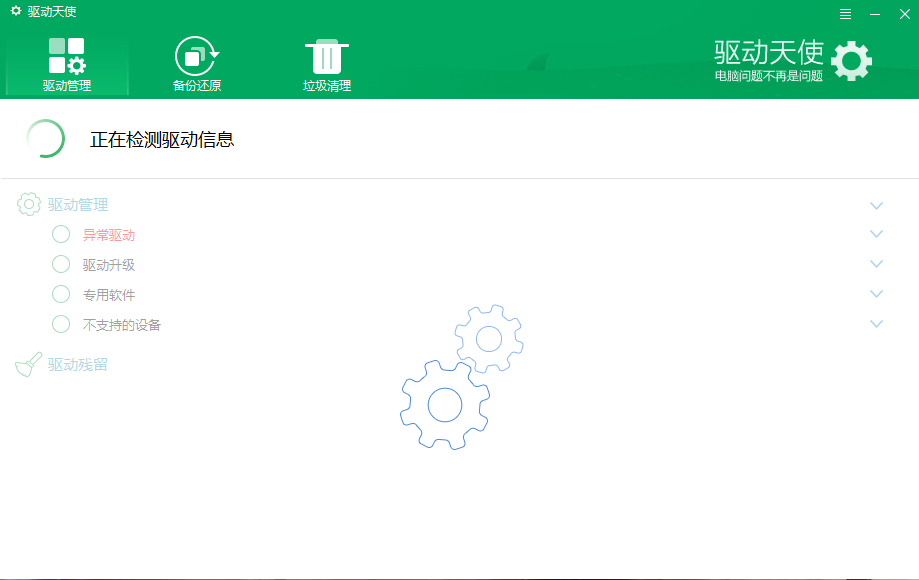
1. 打开驱动天使电脑版,在主界面点击“立即检测”按钮,软件会开始全面扫描电脑硬件设备及驱动安装情况。
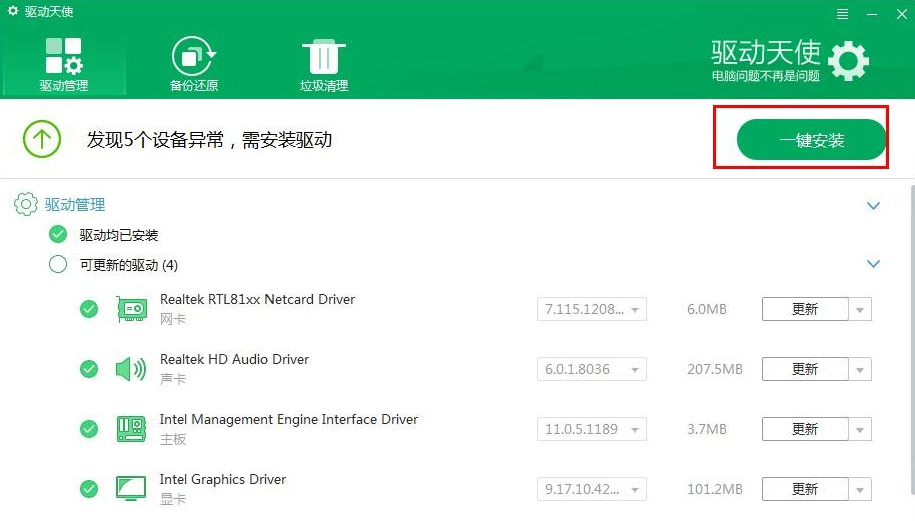
2. 检测完成后,页面会列出所有需要更新或安装驱动的硬件项,并标注当前版本与推荐版本。
3. 勾选需要处理的硬件项,或直接点击“一键安装”按钮,软件将自动下载并安装匹配的驱动程序。
4. 安装过程中请保持网络畅通,并耐心等待进度条完成,期间可能会弹出系统安全提示,选择“允许”即可。
5. 所有驱动安装完毕后,建议重启电脑,使新驱动生效,此时硬件性能将得到明显提升。
1. 驱动天使的驱动备份功能可以在系统重装前保存当前所有驱动,避免手动寻找驱动的麻烦。
2. 在主界面点击“驱动备份”选项卡,软件会自动列出所有已安装的驱动列表。
3. 选择需要备份的驱动,或直接点击“全选”按钮,然后点击“一键备份”,选择备份文件的保存位置(建议存至非系统盘)。
4. 备份过程中软件会创建独立的备份文件夹,包含驱动安装包及必要信息。
5. 系统重装完成后,打开驱动天使,点击“驱动还原”,选择之前备份的文件夹,即可一键恢复所有驱动。
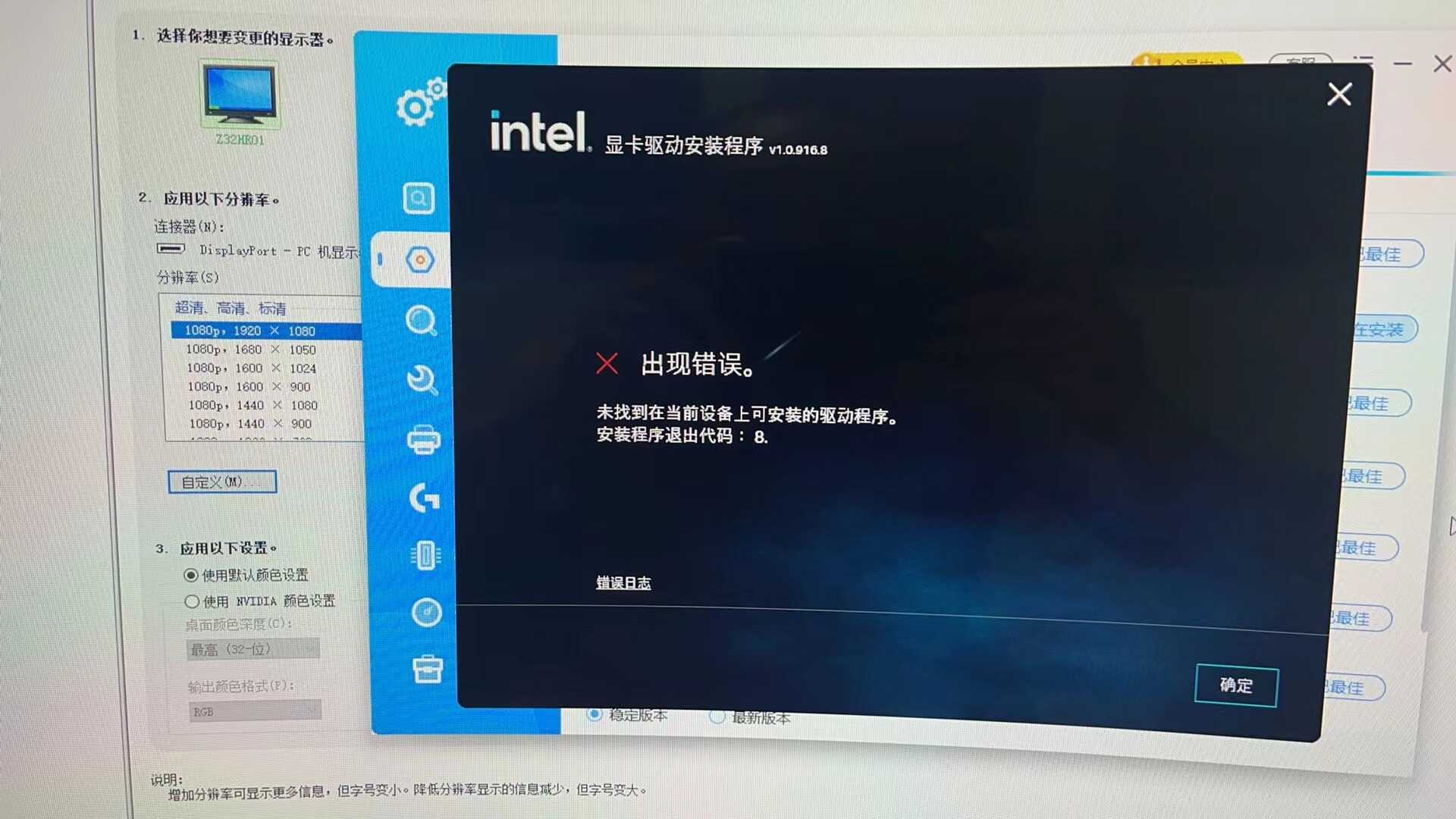
1. 首先检查网络连接是否稳定,驱动文件下载不完整是导致安装失败的常见原因,可尝试重新检测并下载。
2. 关闭杀毒软件或安全卫士的实时保护,有时会误拦截驱动安装进程,待安装完成后再重新开启。
3. 若某硬件驱动反复安装失败,可尝试先使用“驱动卸载”功能,将该设备驱动彻底移除,再重新检测安装。
4. 手动搜索该硬件型号,在驱动天使的驱动库中查找兼容版本,下载并执行本地安装。
5. 如果问题依旧,可访问驱动天使官网寻求技术支持,或查阅论坛中的解决方案。
1. 在主界面点击“驱动卸载”选项卡,软件会列出所有已安装的驱动设备。
2. 选择需要卸载的驱动设备,建议一次只卸载一个,避免系统异常。
3. 点击“一键卸载”按钮,软件会提示确认操作,点击“确定”继续。
4. 卸载完成后,建议立即重启电脑,系统会自动加载系统自带的通用驱动。
5. 若卸载后硬件无法正常工作,可再使用检测安装功能重新安装正确驱动。
驱动天使运行环境要求非常低,基本兼容所有Windows电脑,具体基础配置要求如下表所示:
| 操作系统 | Windows XP/Vista/7/8/10/11,32位或64位均可 |
| 处理器 | 1 GHz 或更高频率的CPU |
| 内存 | 至少512 MB 内存,建议1 GB及以上 |
| 硬盘空间 | 至少预留 50 MB 可用空间用于安装软件 |
| 网络环境 | 需要互联网连接以获取驱动更新数据 |
以上配置要求仅为基础运行条件,即使老旧电脑也能流畅运行驱动天使,不会占用过多系统资源。
查看全文






 Windows 11
 下载
下载 爱思助手电脑版
 Altova MissionKit Enterprise2026免费版
 Marvis马维斯电脑版最新版下载
 龙虾剪辑电脑版官方正版下载
 龙虾ai智能体
 蓝河工具箱
蓝河工具箱
 orbitv轻腕社区手表
 ai对话模型
 电脑精品软件打包下载合集
 经典老版捕鱼游戏