


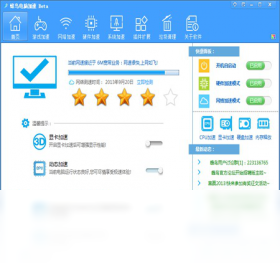
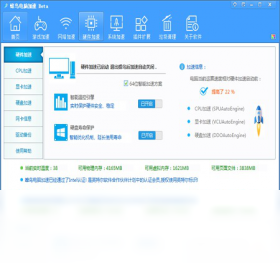
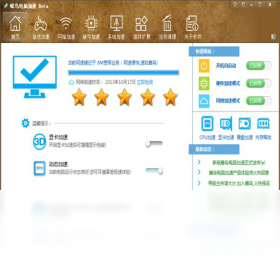
蜂鸟电脑加速电脑版是一款专为Windows平台打造的轻量级系统优化工具,它集成了垃圾清理、内存释放、启动项管理、网络加速等多项实用功能,旨在解决电脑卡顿、开机慢、运行迟缓等常见问题。软件界面简洁直观,操作逻辑清晰,即使是电脑新手也能轻松上手,一键完成全面体检与加速优化,让老电脑也能焕发新生,提升游戏与办公的整体流畅度。无论是日常办公还是娱乐影音,蜂鸟电脑加速都能为您提供稳定、高效的性能保障,是您值得信赖的系统管家。
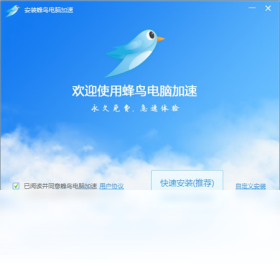
1. 首先,在您的浏览器地址栏输入我们提供的官方下载地址,进入蜂鸟电脑加速的专属下载页面,点击页面上的“本地下载”或“高速下载”按钮,即可获取最新版本的安装包文件。
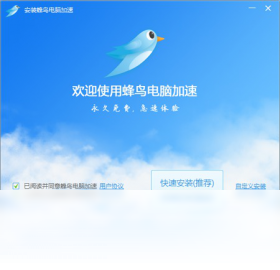
2. 下载完成后,找到您保存的安装包(通常位于“下载”文件夹),文件名为“蜂鸟电脑加速_setup.exe”或类似格式,双击运行该程序。
3. 此时,系统可能会弹出用户账户控制(UAC)窗口,询问是否允许此应用对设备进行更改,请点击“是”以继续安装流程。
4. 进入安装向导界面后,您可以选择安装语言(默认为简体中文),然后点击“下一步”按钮。接着,请仔细阅读软件许可协议,若无异议,勾选“我接受协议”并再次点击“下一步”。
5. 在安装选项界面,您可以选择软件的安装目录,建议保持默认路径以简化后续操作。同时,您还可以根据个人需求,勾选是否创建桌面快捷方式等附加选项,然后点击“安装”按钮开始安装。
6. 安装过程通常只需十几秒,请耐心等待进度条走完。完成后,点击“完成”按钮退出向导,此时蜂鸟电脑加速便已成功安装到您的电脑上,您可以通过桌面图标或开始菜单启动它。
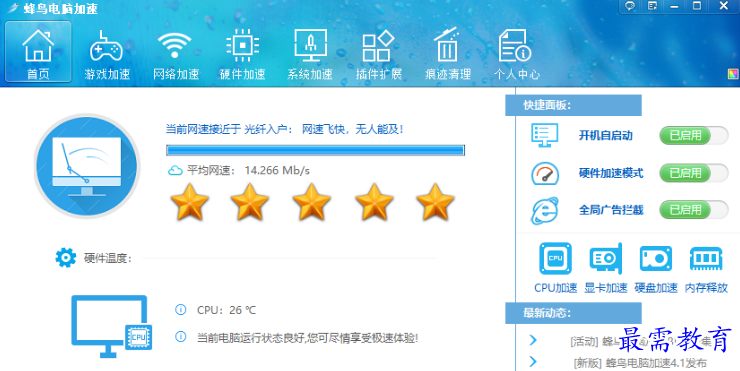
1. 打开蜂鸟电脑加速主界面,您会看到“垃圾清理”功能模块,点击进入。软件默认会扫描系统盘(通常是C盘)中的临时文件、缓存文件、日志文件等各类垃圾数据。
2. 点击“开始扫描”按钮,软件会快速遍历磁盘,并分类列出所有可清理的项目,包括系统缓存、浏览器缓存、回收站文件、无效注册表项等,同时显示每个类别的占用空间大小。
3. 扫描完成后,您可以根据列表信息,勾选需要清理的垃圾类型。如果您不确定哪些该清理,可以全部勾选,软件会智能排除正在使用的文件,确保安全。
4. 点击“一键清理”按钮,软件便会自动执行清理操作,并在完成后显示释放了多少磁盘空间。整个过程无需手动干预,非常省心。
5. 为了保持系统持续流畅,建议您每周至少进行一次垃圾清理,您还可以在设置中开启“智能定时清理”功能,让软件在后台自动维护。
1. 在主界面上点击“内存释放”或“加速”图标,进入内存管理页面。此页面会实时显示当前内存(RAM)的使用率以及各个进程占用的内存大小。
2. 点击“深度释放”按钮,软件会立即终止后台无用的进程和残留服务,为当前运行的程序腾出更多可用内存空间,从而提升系统响应速度。
3. 您还可以在“进程管理”列表中,手动勾选一些非必要的后台程序,点击“结束进程”来强力关闭它们,尤其适合在玩游戏或运行大型软件前进行手动优化。
4. 软件还提供了“内存自动整理”选项,您可以设置内存占用超过一定阈值(如80%)时自动进行清理,避免因内存不足导致卡顿或死机。
5. 优化完成后,您会在界面上看到“当前可用内存”数值明显增加,系统的整体流畅度也会随之提升,打开多个应用或切换窗口时不再有迟滞感。
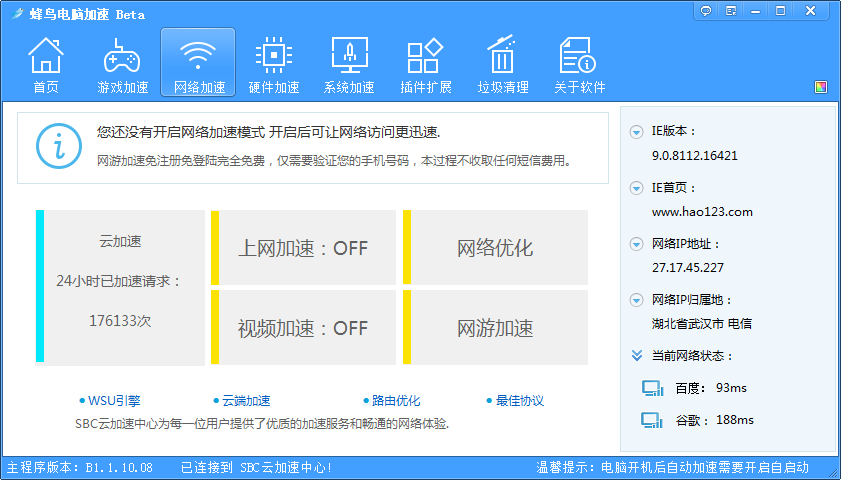
1. 点击主界面的“启动项管理”图标,软件会列出所有开机自启动的程序和服务,并标注它们对开机速度的影响程度(高、中、低)。
2. 您可以通过勾选或取消勾选,来启用或禁用某个启动项。建议只禁用那些您不常用且影响程度高的程序,例如各类推送服务、更新程序等。
3. 对于不确定的启动项,您可以右键点击该项目,选择“查看详情”来了解其来源和描述,避免误关系统关键组件。
4. 点击“一键优化”按钮,软件会根据智能推荐,自动禁用多余的开机启动项,从而大幅缩短Windows的开机时间,让电脑快速进入工作状态。
5. 优化后,您可以在下次重启电脑时感受到明显变化。若想恢复某个被禁用的启动项,只需回到此页面,重新勾选并保存即可。
| 项目 | 最低配置 | 推荐配置 |
|---|---|---|
| 操作系统 | Windows 7 SP1 / 8.1 / 10(32位或64位) | Windows 10 / 11(64位) |
| 处理器 | 1 GHz 及以上单核处理器 | 2 GHz 及以上双核或多核处理器 |
| 内存 | 1 GB RAM | 4 GB RAM 或更高 |
| 硬盘空间 | 需 50 MB 可用空间用于安装 | 需 100 MB 可用空间用于缓存与日志 |
| 显示分辨率 | 1024×768 及以上 | 1920×1080 或更高 |
| 网络连接 | 建议联网以获取更新 | 宽带连接,用于在线功能 |
1. 打开蜂鸟电脑加速主界面,点击右上角的“菜单”按钮(通常为三条横线图标),在下拉菜单中选择“检查更新”选项。
2. 软件会自动连接服务器,检测是否有新版本可用。如果有,会弹出提示窗口,显示新版本号及更新内容说明,点击“立即更新”按钮。
3. 此时,软件会开始下载更新包,下载速度取决于您的网络状况,请耐心等待进度条完成。下载过程中请勿关闭软件或断开网络。
4. 下载完成后,软件会自动替换旧版本文件,并重新启动。整个过程无需手动卸载旧版,也不会丢失任何个性化设置。
5. 如果您不想自动更新,也可以在“设置”中关闭“自动检查更新”功能,改为手动检查。但为了获得最佳体验和最新功能,建议保持更新开启。
查看全文





 下载
下载 爱思助手电脑版
 Altova MissionKit Enterprise2026免费版
 Marvis马维斯电脑版最新版下载
 龙虾剪辑电脑版官方正版下载
 十大良心捕鱼游戏排行榜
 高质量捕鱼游戏
 男生必备软件大全
 捕鱼手游哪款爆率最高
 放置类手游
放置类手游
 暑假必玩手游大全