


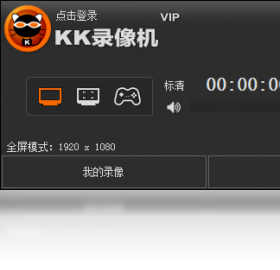
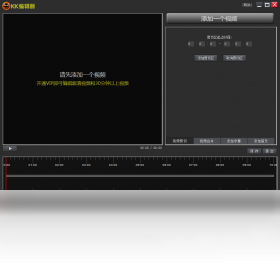
KK录像机电脑版是一款专为Windows平台打造的轻量级屏幕录制工具,凭借其简洁的操作界面和稳定的录制性能,成为众多用户进行游戏录制、教学演示、在线课程制作的首选。软件支持全屏、区域、窗口等多种录制模式,并内置了强大的视频编辑功能,让用户能够轻松完成从录制到剪辑的一站式处理。无论是需要录制高清游戏视频,还是制作专业的教学课件,KK录像机都能提供流畅、清晰的录制体验,且对系统资源占用极低,即使长时间录制也不会影响电脑运行速度。
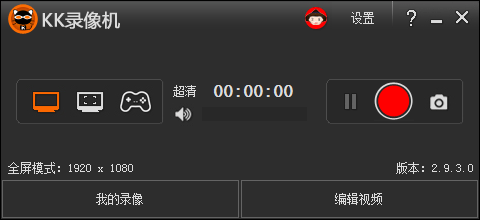
1. 打开KK录像机主界面,在录制模式中选择“区域录制”。
2. 点击“选择区域”按钮,屏幕上会出现一个十字准星,拖拽鼠标框选需要录制的屏幕范围。
3. 您还可以通过输入具体的坐标和宽高数值来精确设置录制区域,方便重复使用相同区域。
4. 设置完成后,点击“确定”保存区域,下次录制时可直接调用该预设。
5. 在录制过程中,如果需要临时调整区域,可以按快捷键“Ctrl+Shift+R”重新框选,不会中断当前录制。
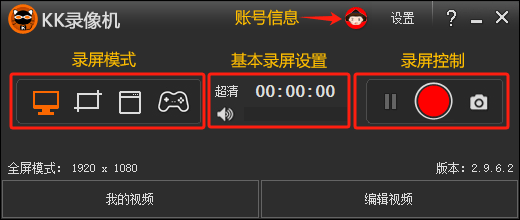
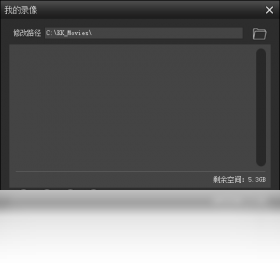
1. 默认情况下,KK录像机会将录制的视频保存在“我的文档\KK录像机\录制视频”文件夹中。
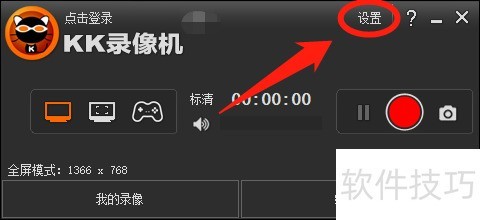
2. 您可以在软件主界面的“设置”选项中,点击“输出目录”后的“更改”按钮,选择您希望保存视频的任意本地文件夹。
3. 建议将输出目录设置在非系统盘(如D盘或E盘),以避免系统盘空间不足导致录制失败。
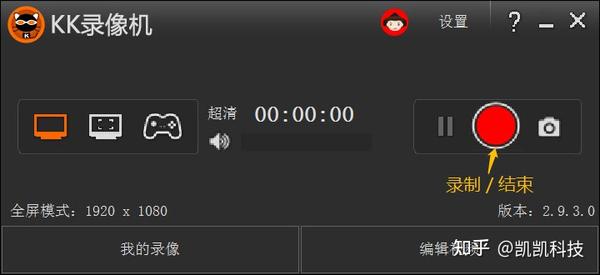
4. 录制完成后,软件会在主界面右下角弹出文件保存成功的提示,点击提示可直接打开所在文件夹。
5. 如果您开启了“自动上传”功能,视频还会同步保存到云端,方便多设备查看。
1. 首先检查系统音量是否开启,并确认麦克风或系统音频设备未被静音。
2. 在KK录像机主界面点击“音频设置”,确保“录制系统声音”和“录制麦克风声音”选项已勾选。
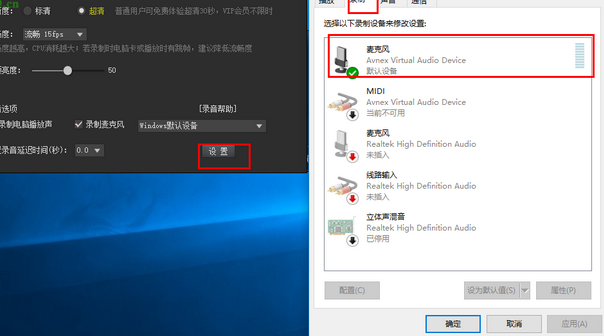
3. 若使用外接麦克风,请检查麦克风是否正确插入电脑,并在系统“声音设置”中将其设为默认设备。
4. 尝试在“音频设置”中调整采样率和声道格式,通常选择“44.1kHz 立体声”即可。
5. 如果仍无声音,请更新声卡驱动程序,并重启KK录像机后再试。
6. 部分电脑需要关闭“立体声混音”或调整“侦听此设备”选项,您可以在系统“录音设备”中进行排查。
以下是KK录像机运行所需的最低配置和推荐配置,供您参考:
| 配置项 | 最低要求 | 推荐配置 |
|---|---|---|
| 操作系统 | Windows 7/8/10 (64位) | Windows 10/11 (64位) |
| 处理器 | Intel Core i3 或同等性能 | Intel Core i5 或更高 |
| 内存 | 4 GB RAM | 8 GB RAM 或以上 |
| 硬盘空间 | 200 MB 可用空间(安装) | 1 GB 可用空间(用于视频存储) |
| 显卡 | 集成显卡即可 | 独立显卡,支持硬件编码加速 |
| 声卡 | 兼容DirectX的声卡 | 高保真声卡或外置声卡 |
查看全文





 下载
下载 爱思助手电脑版
 Altova MissionKit Enterprise2026免费版
 Marvis马维斯电脑版最新版下载
 龙虾剪辑电脑版官方正版下载
 十大良心捕鱼游戏排行榜
 高质量捕鱼游戏
 男生必备软件大全
 捕鱼手游哪款爆率最高
 放置类手游
放置类手游
 暑假必玩手游大全