


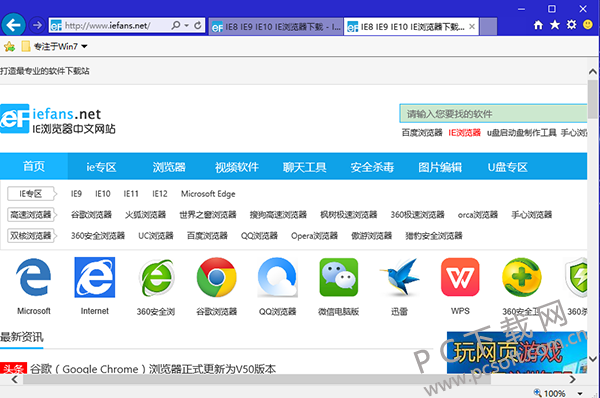
Internet Explorer 11 是微软推出的经典网页浏览器,凭借稳定的内核和广泛的兼容性,至今仍是许多老旧系统、企业内网以及特定网银、政务平台的首选工具。它界面简洁,操作直观,支持多标签页浏览、隐私模式、固定站点等功能,能够满足日常网页访问和信息查询需求。虽然微软已宣布停止对 IE11 的更新,但在 Windows 7/8.1/10 等系统上仍可正常使用,尤其对于依赖 ActiveX 控件的应用场景,IE11 依然是不可替代的选择。本文将从安装、设置、常见问题到使用技巧,为您全面解析 Internet Explorer 11 的使用方法,帮助您快速上手并解决可能遇到的各类问题。
1. 检查网络连接:确保电脑已连接到互联网,可尝试打开其他网页或使用其他设备验证网络是否正常。
2. 清除浏览器缓存:点击右上角齿轮图标,选择“Internet 选项”,在“常规”选项卡中点击“删除”,勾选“临时文件”和“Cookie”后删除。
3. 重置浏览器设置:在“Internet 选项”的“高级”选项卡中,点击“重置”按钮,勾选“删除个人设置”后重置。
4. 检查代理设置:在“连接”选项卡中点击“局域网设置”,确保“为LAN使用代理服务器”未被勾选(除非您确实需要代理)。
5. 禁用加载项:在“管理加载项”中禁用可疑或无用的插件,尤其是工具条和 ActiveX 控件。
6. 运行系统网络诊断:在“控制面板”中选择“网络和共享中心”,点击“疑难解答”自动检测并修复网络问题。
7. 更新系统补丁:确保 Windows 系统已安装最新更新,某些补丁可修复 IE11 的兼容性问题。
1. 打开需要兼容的网页,点击地址栏右侧的“兼容性视图”图标(像一个撕裂的页面),即可快速切换。
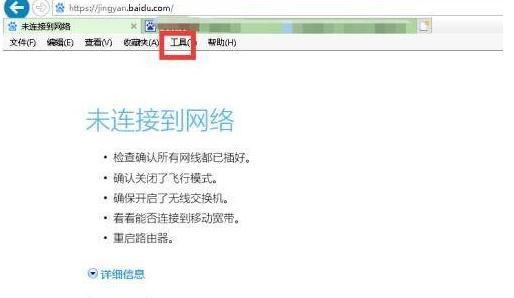
2. 若图标不可见,点击工具栏“工具”菜单,选择“兼容性视图设置”。
3. 在弹出的窗口中,将当前网站地址添加到“已添加到兼容性视图的网站”列表。
4. 也可以勾选“在兼容性视图中显示 Intranet 站点”,以解决企业内部网站的显示问题。
5. 若要移除某个网站的兼容性设置,选中后点击“删除”按钮即可。
6. 兼容性视图仅对 IE 有效,不会影响其他浏览器。
1. 打开 IE11,点击右上角齿轮图标,选择“Internet 选项”。
2. 在“常规”选项卡的“主页”栏中,输入您想要的网址,如“www.baidu.com”,点击“应用”和“确定”保存。
3. 若要设置多个主页,可在每行输入一个网址,按回车分隔。
4. 更改搜索引擎:点击地址栏右侧的搜索图标(放大镜),选择“管理加载项”中的“搜索提供程序”。
5. 在“搜索提供程序”窗口中选择您喜欢的搜索引擎,如百度、必应,点击“设为默认”即可。
6. 若列表中没有所需引擎,可点击“查找更多搜索提供程序”在线安装。
7. 设置完成后,在地址栏直接输入关键词即可使用默认引擎搜索。
1. 点击齿轮图标,选择“Internet 选项”。
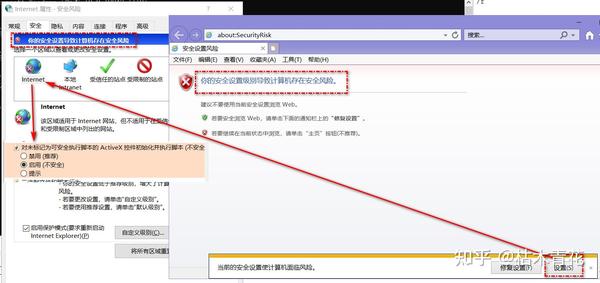
2. 切换到“安全”选项卡,点击“自定义级别”按钮。
3. 在设置列表中,找到“ActiveX 控件和插件”相关选项。
4. 根据需求选择“启用”、“禁用”或“提示”,建议保持默认提示状态,以平衡安全与功能。
5. 对于特定网站,可在“受信任的站点”中添加该网址,然后为其单独设置 ActiveX 权限。
6. 启用后,当网页需要运行控件时,会在顶部显示提示条,点击“允许”即可。
7. 若 ActiveX 导致崩溃或安全问题,可禁用并更新到最新补丁。
1. 点击右上角“收藏夹”星形图标,打开收藏夹栏。
2. 点击“添加到收藏夹”可将当前网页保存。
3. 备份:在“文件”菜单中选择“导入和导出”,选择“导出到文件”,勾选“收藏夹”,按提示保存为 HTML 文件。
4. 恢复:同样在“导入和导出”中选择“从文件导入”,找到之前保存的 HTML 文件即可恢复。
5. 也可将收藏夹文件夹直接复制到其他电脑,但需注意路径。
6. 建议定期备份,以防系统重装或故障导致数据丢失。
1. 点击齿轮图标,选择“Internet 选项”。
2. 在“常规”选项卡中,点击“浏览历史记录”下的“删除”按钮。
3. 勾选“临时 Internet 文件和网站文件”、“Cookie 和网站数据”、“历史记录”等选项。
4. 点击“删除”按钮,等待清理完成。
5. 若要自动清理,可在“退出时删除浏览历史记录”前打勾。
6. 清理后可能需要重新登录某些网站,这是正常现象。
7. 建议每周清理一次,以提升浏览器速度。
1. 尝试使用“兼容性视图”功能,将网站添加到兼容列表。
2. 检查浏览器缩放比例,按 Ctrl+0 恢复默认 100% 缩放。
3. 清除缓存和 Cookie,有时旧缓存会导致样式错乱。
4. 禁用可能干扰页面渲染的加载项,如工具条、广告拦截插件。
5. 更改文档模式:按 F12 打开开发者工具,在“仿真”中修改文档模式为 Edge 或更低版本。
6. 检查系统字体设置,确保默认字体完整。
7. 若问题持续,可尝试用其他浏览器访问,判断是否兼容性问题。

1. 企业模式是 IE11 专为兼容旧版企业应用而设计的功能。
2. 在“Internet 选项”的“高级”选项卡中,勾选“启用企业模式”复选框。
3. 也可以在组策略中配置企业模式网站列表。
4. 启用后,IE11 将以 IE8 或 IE7 的渲染引擎显示指定网站,解决兼容性问题。
5. 企业模式仅适用于企业环境,普通用户一般不需要开启。
6. 若需使用,请咨询企业 IT 管理员获取配置说明。
下表列出了运行 Internet Explorer 11 所需的最低配置要求,请根据您的电脑情况核对。
| 配置项 | 最低要求 | 推荐配置 |
|---|---|---|
| 操作系统 | Windows 7 SP1 / 8 / 8.1 / 10 | Windows 10 最新版 |
| 处理器 | 1 GHz 32位或64位处理器 | 2 GHz 双核及以上 |
| 内存 | 1 GB(32位)/ 2 GB(64位) | 4 GB 及以上 |
| 硬盘空间 | 至少 100 MB 可用空间 | 500 MB 以上 |
| 显卡 | 支持 DirectX 9 及以上 | 支持 DirectX 11 |
| 屏幕分辨率 | 800 x 600 | 1920 x 1080 |
| 网络 | 拨号连接(不推荐) | 宽带或光纤 |
查看全文





 下载
下载 爱思助手电脑版
 Altova MissionKit Enterprise2026免费版
 Marvis马维斯电脑版最新版下载
 龙虾剪辑电脑版官方正版下载
 十大良心捕鱼游戏排行榜
 高质量捕鱼游戏
 男生必备软件大全
 捕鱼手游哪款爆率最高
 放置类手游
放置类手游
 暑假必玩手游大全