


Internet Explorer 11是微软推出的经典网页浏览器,凭借其稳定的内核和广泛的兼容性,至今仍是许多企业级应用和旧版网站的首选。虽然微软已停止对其提供独立更新,但IE11依然能够流畅运行于Windows 7/8/10系统,支持ActiveX控件和旧版Web标准,是会计、政务、教育等行业不可或缺的“兼容利器”。本页面为您提供Internet Explorer 11的官方原版安装包,无需付费即可下载,安装过程简单快速,助您轻松解决网页显示异常、打不开等兼容性问题。
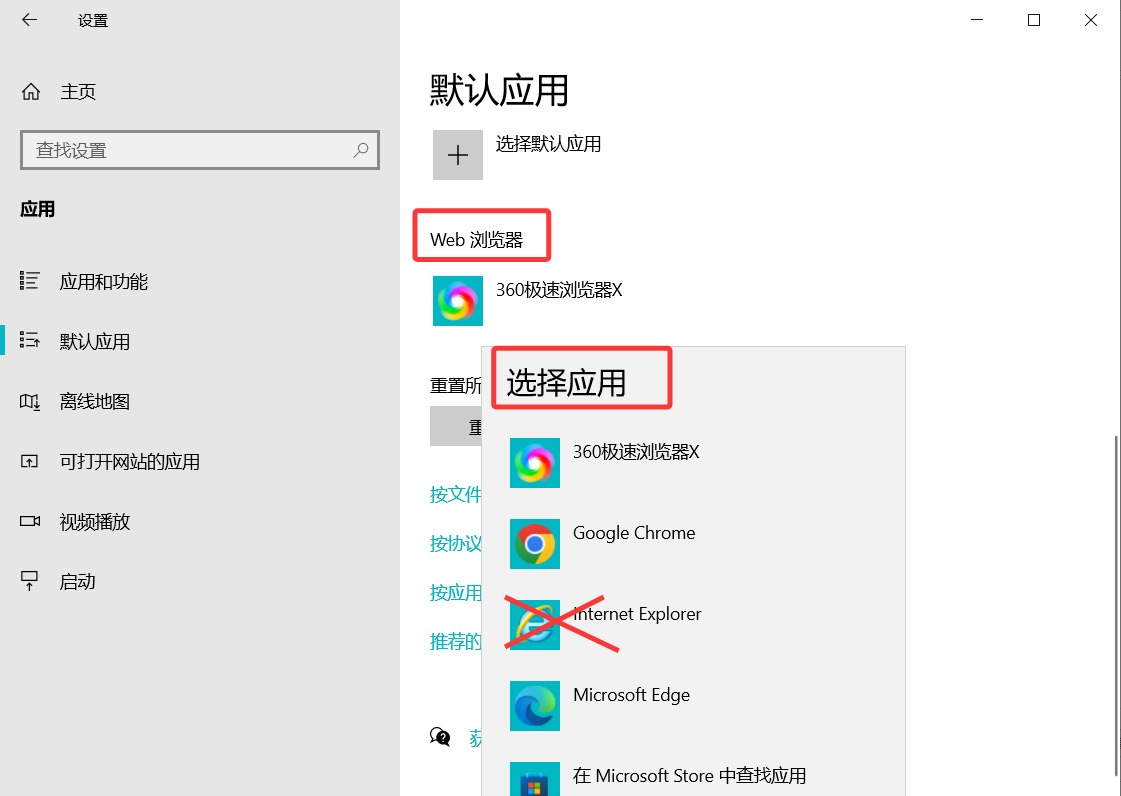
1. 检查网络连接:确保电脑已连接互联网,尝试用其他浏览器(如Edge或Chrome)打开网页,排除网络故障。
2. 关闭代理设置:打开IE11的“Internet选项”,切换到“连接”选项卡,点击“局域网设置”,取消勾选“为LAN使用代理服务器”,然后点击“确定”。
3. 重置IE设置:在“Internet选项”中,切换到“高级”选项卡,点击“重置”,勾选“删除个人设置”,点击“重置”按钮,重启电脑后再次尝试打开网页。
4. 修复系统文件:按下Win+R键,输入“cmd”并回车,在命令提示符中输入“sfc /scannow”并回车,等待扫描完成,修复损坏的系统文件。
5. 重新安装IE11:如果以上步骤无效,请卸载IE11后,重新下载本页提供的安装包,以管理员身份运行安装。
1. 打开IE11,按下键盘上的F12键,打开开发者工具。
2. 在开发者工具中,点击“仿真”或“模拟”选项卡。
3. 在“用户代理字符串”下拉菜单中选择“Internet Explorer 8”或“Internet Explorer 7”等旧版本。
4. 点击“更改”按钮,页面将自动刷新,以兼容模式显示。
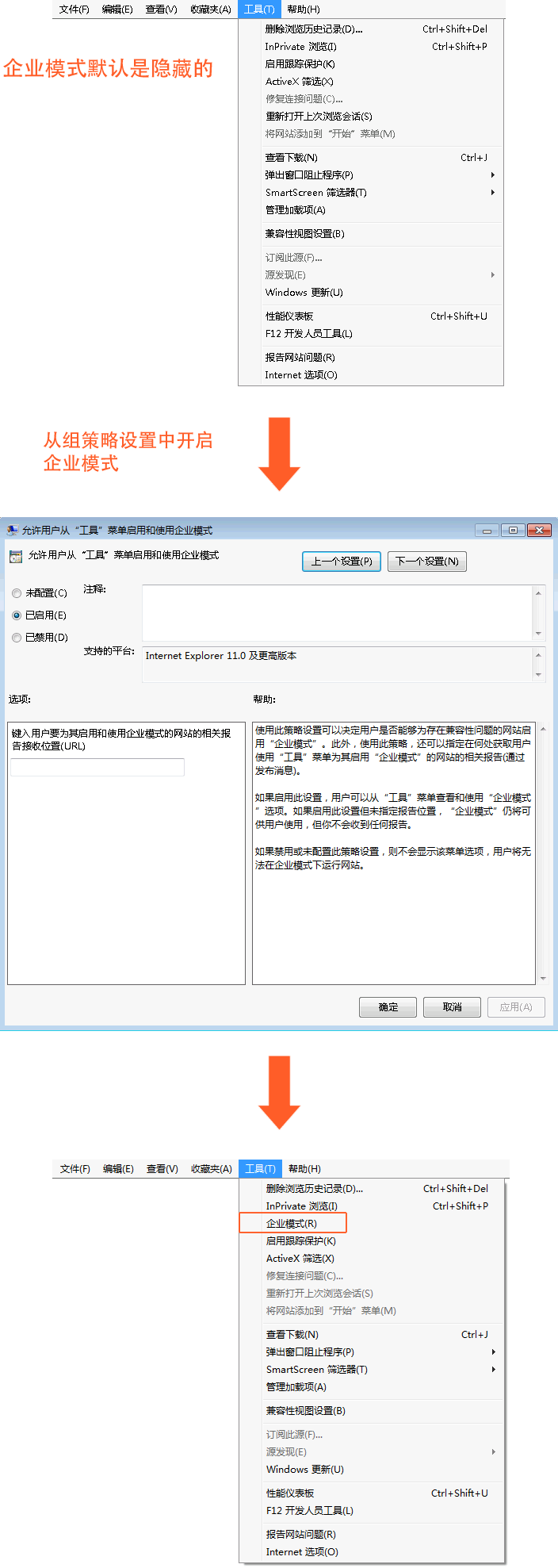
5. 如果F12工具无效,也可以点击地址栏旁边的“兼容性视图”图标(破碎页面样式),或按Alt+T选择“兼容性视图设置”,添加需要兼容模式的网站。
1. 打开IE11,点击右上角的“收藏夹”星形图标,或按Ctrl+I快捷键。
2. 在弹出的收藏夹面板中,点击“添加到收藏夹”按钮,可以将当前网页收藏。
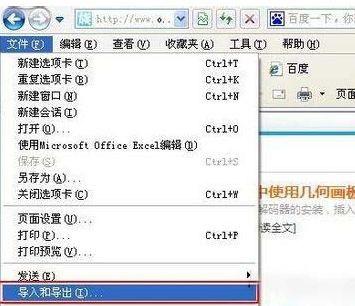
3. 若要导入其他浏览器的收藏夹,点击“文件”菜单(若菜单栏未显示,按Alt键),选择“导入和导出”。
4. 在“导入/导出设置”向导中,选择“从其他浏览器导入收藏夹”,然后选择您要导入的浏览器(如Chrome或Firefox)。
5. 按提示完成导入,收藏夹将自动出现在IE11的收藏夹栏中。
1. 打开IE11,点击工具栏中的“工具”按钮(齿轮图标),选择“Internet选项”。
2. 在“常规”选项卡中,找到“浏览器历史记录”区域,点击“删除”按钮。
3. 在弹出的“删除浏览历史记录”窗口中,勾选“临时Internet文件和网站文件”、“Cookie和网站数据”、“历史记录”等选项。
4. 点击“删除”按钮,等待清理完成。
5. 若需每次关闭浏览器时自动清除缓存,可在“常规”选项卡中,勾选“退出时删除浏览历史记录”,然后点击“确定”保存设置。
| 项目 | 最低配置 | 推荐配置 |
|---|---|---|
| 操作系统 | Windows 7 SP1 32位 | Windows 10 64位 |
| CPU | 1GHz 处理器 | 2GHz 双核处理器 |
| 内存 | 1GB(32位)/ 2GB(64位) | 4GB 或更高 |
| 硬盘空间 | 500MB 可用空间 | 1GB 可用空间 |
| 显卡 | 支持DirectX 9.0c | 支持DirectX 11 |
| 其他 | 需要.NET Framework 4.5 | 需要.NET Framework 4.8 |
查看全文






 Windows 11
 下载
下载 爱思助手电脑版
 Altova MissionKit Enterprise2026免费版
 Marvis马维斯电脑版最新版下载
 龙虾剪辑电脑版官方正版下载
 龙虾ai智能体
 蓝河工具箱
蓝河工具箱
 orbitv轻腕社区手表
 ai对话模型
 电脑精品软件打包下载合集
 经典老版捕鱼游戏