


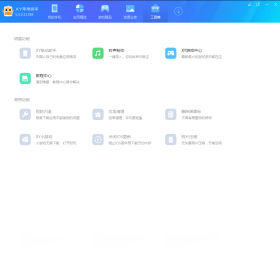

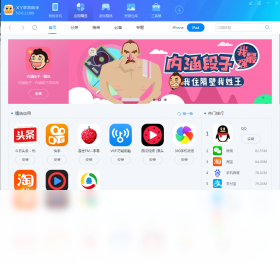
XY苹果助手电脑版是一款专为Windows系统用户打造的苹果设备管理工具,它打破了iOS系统与PC之间的壁垒,让您无需越狱即可轻松管理iPhone、iPad等设备。无论是应用下载、系统备份、铃声设置还是照片传输,XY苹果助手都提供了极其简洁的一站式解决方案。软件界面清爽,操作逻辑直观,即使是初次接触的新手也能快速上手。它整合了海量正版应用与游戏资源,并支持一键安装与卸载,极大提升了设备使用效率。如果您正在寻找一款稳定、安全且功能全面的苹果设备辅助软件,那么XY苹果助手电脑版将是您的理想选择。

1. 首先,请确保您的电脑已安装最新版的XY苹果助手电脑版,并且网络连接正常。
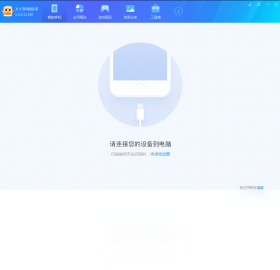
2. 使用原装USB数据线将您的iPhone或iPad与电脑连接,若提示“信任此电脑”,请点击“信任”并输入锁屏密码。
3. 打开XY苹果助手主界面,软件会自动检测并识别设备,稍等片刻即可在左上角看到设备名称及容量信息。
4. 如果无法识别,请尝试更换电脑USB接口或重启XY苹果助手,并检查iTunes驱动是否安装完整。
5. 连接成功后,您就可以在XY苹果助手中进行应用管理、资料备份等操作了。
1. 打开XY苹果助手电脑版并成功连接您的苹果设备。
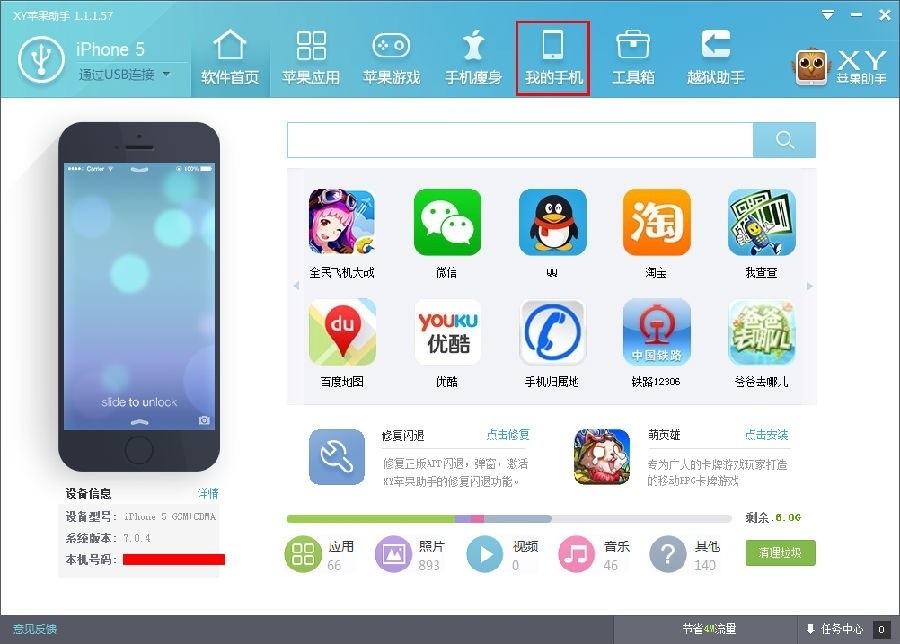
2. 点击左侧导航栏中的“应用管理”或“我的应用”图标。
3. 在应用列表中,找到您想要卸载的应用程序,鼠标右键点击它,或在右侧操作栏选择“卸载”按钮。
4. 系统会弹出确认提示,点击“确定”后,XY苹果助手将自动为您卸载该应用及其所有数据。
5. 卸载过程通常需要几秒钟,完成后列表会刷新,该应用图标消失即表示卸载成功。
6. 此外,您也可以使用XY苹果助手的“批量卸载”功能,一次性清理多个不常用的应用,释放设备空间。
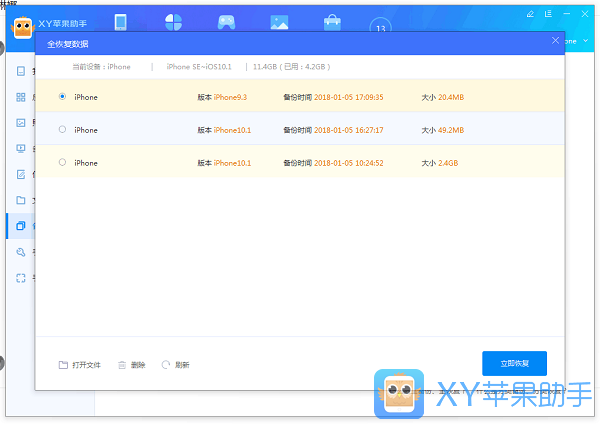
1. 连接设备后,点击主界面顶部的“工具箱”或“备份恢复”选项卡。
2. 选择“备份”功能,进入备份设置页面,您可以选择备份全部数据,或仅备份照片、通讯录、短信等特定项。
3. 点击“开始备份”按钮,软件将自动扫描设备并创建备份文件,首次备份耗时较长,请耐心等待。
4. 备份完成后,您可以在“备份恢复”界面看到历史备份记录,支持按时间点查看和恢复。
5. 如需恢复备份,点击对应的备份文件,选择“恢复”并确认,等待进度条完成即可,注意恢复会覆盖当前设备上的同名数据。
1. 在XY苹果助手电脑版主界面中,点击“音乐”或“铃声”分类入口。
2. 您可以点击“添加铃声”按钮,从本地电脑选择您喜欢的MP3或M4R格式音频文件。
3. 软件支持在线铃声库,您可以在海量热门铃声中选择,点击“下载”即可获取。
4. 选中目标铃声后,点击“安装”或“同步到设备”,软件会自动将铃声导入到您的iPhone铃声库中。
5. 在手机“设置-声音与触感-电话铃声”中即可找到新设置的铃声,完成替换。
6. 若需将音乐片段裁剪为铃声,可使用XY苹果助手自带的“铃声制作”工具,自由截取高潮部分。
1. 操作系统:Windows 7/8/10/11(32位或64位均可)。
2. 处理器:Intel Core i3或同等性能及以上的CPU。
3. 内存:至少4GB RAM,建议8GB以获得流畅体验。
4. 硬盘:安装需预留200MB以上可用空间,用于缓存数据建议1GB以上。
5. 其他:需安装iTunes(或Apple Mobile Device Support驱动),USB接口正常。
| 项目 | 最低配置 | 推荐配置 |
| 操作系统 | Windows 7 | Windows 10/11 |
| CPU | Intel Core i3 | Intel Core i5及以上 |
| 内存 | 4GB | 8GB |
| 硬盘空间 | 200MB | 1GB以上 |
查看全文






 Poco_X7_Pro
 下载
下载 爱思助手电脑版
 Altova MissionKit Enterprise2026免费版
 Marvis马维斯电脑版最新版下载
 龙虾剪辑电脑版官方正版下载
 十大良心捕鱼游戏排行榜
 高质量捕鱼游戏
 男生必备软件大全
 捕鱼手游哪款爆率最高
 放置类手游
放置类手游
 暑假必玩手游大全