


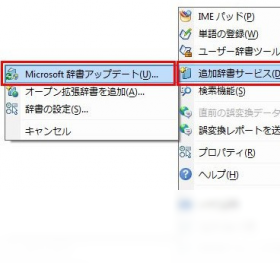
微软日文输入法电脑版是微软官方出品的一款日语输入工具,集成在Windows系统中,无需额外购买即可使用。它支持平假名、片假名、罗马音混合输入,并内置丰富的词组联想和智能纠错功能,无论是日常聊天、撰写文档还是处理专业日语材料,都能显著提升打字效率。软件界面简洁,切换方便,是日语学习者、商务人士和游戏玩家的理想选择。本文将详细介绍其下载、安装、配置及常见问题解决方法,帮助您快速上手。
1. 首先,请确认您的Windows系统版本(Win10/Win11),然后点击本页面的下载按钮,获取微软日文输入法安装包。
2. 下载完成后,双击运行安装程序,如果弹出用户账户控制提示,请点击“是”以允许安装。
3. 安装向导启动后,阅读并同意许可协议,然后点击“下一步”继续。
4. 选择安装路径,建议保持默认的C盘路径,点击“安装”按钮,等待进度条走完。
5. 安装完成后,点击“完成”关闭向导,系统会自动重启或提示重启,重启后即可在语言栏中看到日文输入法。
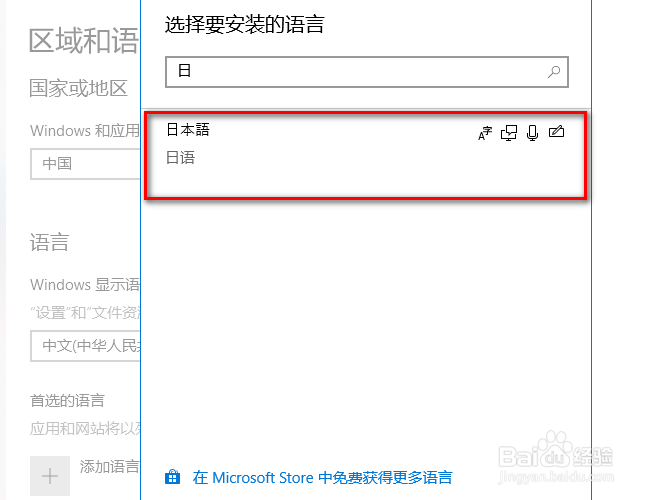
6. 如果未自动添加,请进入“设置”>“时间和语言”>“语言”,点击“添加首选语言”,搜索“日语”并添加,然后点击“选项”下载微软日文输入法组件。
1. 使用快捷键“Alt+Shift”可以在已安装的输入法之间循环切换,直到切换到“日语 Microsoft IME”。
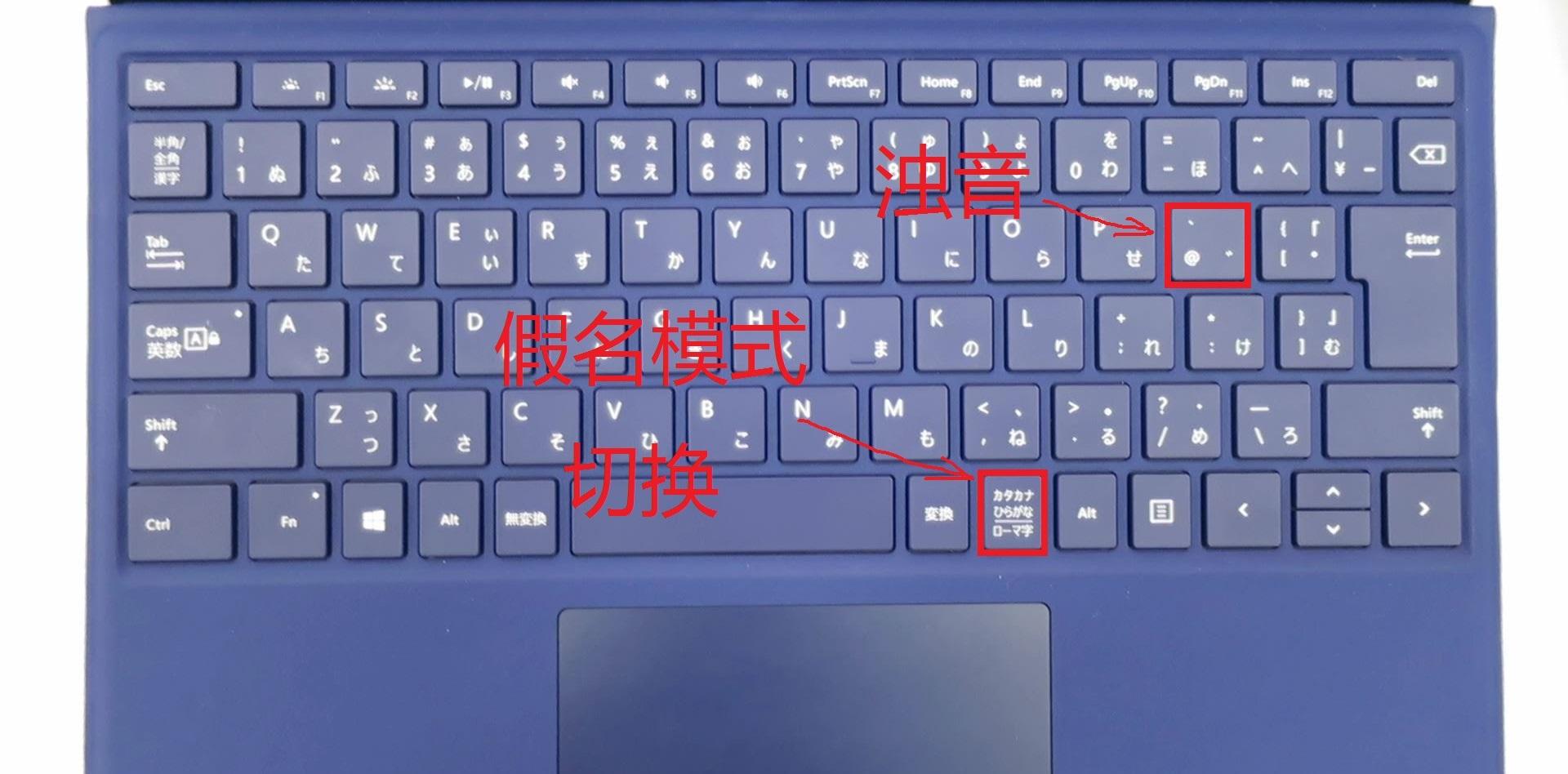
2. 切换到日文输入法后,默认是平假名模式,直接打字就是平假名。
3. 如果需要输入英文或数字,只需按一下“CapsLock”键,或者点击语言栏上的“A”图标,将其变为“A”即可。
4. 再次按“CapsLock”或点击图标,可返回假名输入模式。
5. 您也可以使用“Alt+~”快捷键在假名和直接输入(英文)模式间快速切换。
6. 如果发现快捷键无效,请检查输入法设置中的“按键”选项,确保没有与其他软件冲突。
1. 首先,确认当前输入模式是平假名(あ),而不是直接输入(A)模式。
2. 输入日语读音的罗马音,例如输入“nihon”并按下空格键,候选词窗口会显示“日本”。
3. 如果第一次显示的汉字不是您想要的,使用“↓”键或再次按空格键展开更多候选词,用“←”“→”选择正确的汉字。
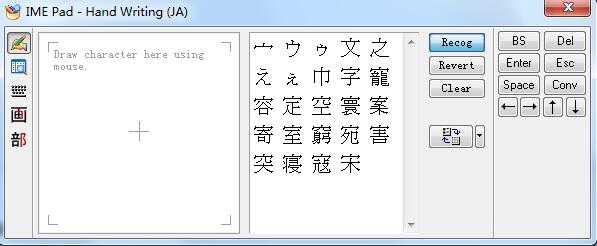
4. 若候选词中仍没有,可能是该汉字不在常用字库中,可以尝试输入更完整的读音,或使用“IME Pad”手写输入。
5. 另外,检查输入法设置中的“自动更正”和“学习”功能是否开启,这能提高您常用词汇的优先显示。
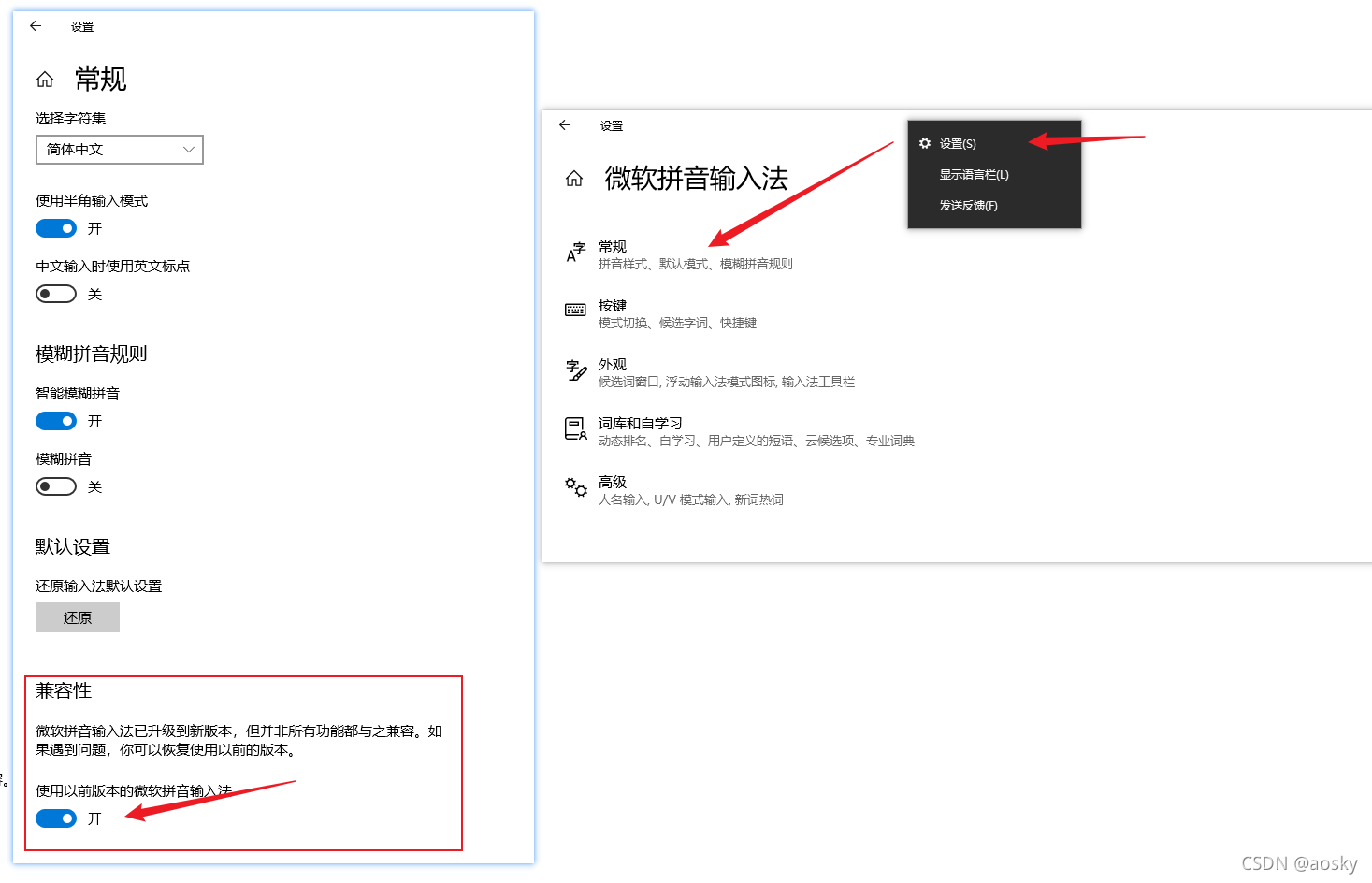
6. 如果问题依旧,请重置输入法设置:设置>时间和语言>语言>日语>选项>微软IME>重置。
微软日文输入法作为系统组件,对电脑配置要求极低,几乎任何能运行Windows系统的电脑都能流畅运行。以下是官方推荐的配置参考:
| 硬件/软件 | 最低配置 | 推荐配置 |
|---|---|---|
| 操作系统 | Windows 10 64位 | Windows 11 64位 |
| CPU | 1GHz或更快 | 2GHz双核及以上 |
| 内存 | 2GB | 4GB及以上 |
| 硬盘空间 | 500MB可用空间 | 1GB可用空间 |
| 显示器 | 1024x768分辨率 | 1920x1080或更高 |
1. 打开任意文本编辑器或浏览器地址栏,右键点击输入法状态栏,选择“设置”或“属性”。
2. 在设置界面中,找到“词典”或“用户词典”选项卡,点击“创建新词典”并命名。
3. 点击“添加”按钮,输入您要自定义的词条,例如公司名称、专业术语等,并为其设置读音。
4. 可以批量导入外部词库文件(如CSV格式),点击“导入”并选择文件。
5. 设置完成后,点击“应用”和“确定”保存,之后输入读音时,自定义词会出现在候选词中。
6. 若需删除或修改,可在词典列表中选中词条,点击“编辑”或“删除”。
1. 微软日文输入法属于系统组件,通常不建议卸载,但如果您确实需要移除,请进入“设置”>“应用”>“可选功能”。
2. 在已安装功能列表中,找到“日语补充字体”和“微软输入法”,点击卸载。
3. 如果找不到,请先到“设置”>“时间和语言”>“语言”,点击日语旁边的“选项”,在键盘区域点击“微软IME”的“删除”按钮。
4. 删除键盘后,再回到“可选功能”中移除相关组件,重启电脑即可生效。
5. 若卸载过程中提示错误,请使用管理员身份运行命令提示符,执行“dism /online /cleanup-image /sxs”修复系统文件后再试。
查看全文






 OnePlus_15
 下载
下载 爱思助手电脑版
 Altova MissionKit Enterprise2026免费版
 Marvis马维斯电脑版最新版下载
 龙虾剪辑电脑版官方正版下载
 蓝河工具箱
蓝河工具箱
 orbitv轻腕社区手表
 ai对话模型
 电脑精品软件打包下载合集
 经典老版捕鱼游戏
 捕鱼手游哪款爆率最高