


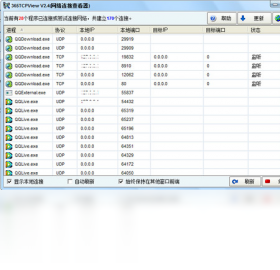
网络连接查看器电脑版是一款专为Windows平台打造的轻量级网络诊断与连接管理工具,它能够实时监控当前系统的TCP/UDP连接状态、本地与远程IP地址、端口号以及连接协议等核心信息,帮助用户快速定位网络异常、排查恶意连接或验证端口开放情况。无论是普通用户还是网络管理员,都能通过其简洁直观的界面轻松掌握电脑的网络活动全貌。软件本身完全免费,无需复杂配置,下载后即可运行,是日常网络维护与安全自检的得力助手。
1. 从本站下载网络连接查看器电脑版安装包,双击运行,按照提示完成安装。
2. 启动软件后,主界面会自动刷新并列出当前系统所有的TCP和UDP连接,包括本地地址、远程地址、状态和进程ID。
3. 您可以通过顶部菜单栏的“查看”选项,选择显示或隐藏特定类型的连接,例如仅显示监听端口或已建立的连接。
4. 若想快速找到某个程序对应的连接,可在“进程”列点击排序,或使用快捷键Ctrl+F输入进程名进行定位。
5. 列表支持实时刷新,您可以在“选项”中设置自动刷新间隔,默认每2秒更新一次,确保信息实时准确。
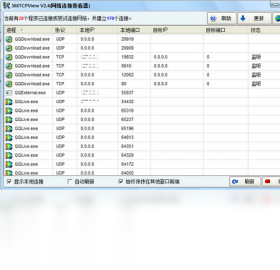
1. 可以。软件会列出每一个连接对应的进程路径和PID,您可以通过对比进程名称来判断是否为可疑程序。
2. 如果发现某个连接来自不认识的进程,右键点击该条目,选择“检查进程”即可弹出文件位置和属性信息。
3. 您还可以在“选项”中开启“高亮非系统进程”功能,这样非微软签名的进程会以不同颜色显示,便于快速识别。
4. 对于已经断开的连接,软件会保留一段时间的记录,方便您回溯分析。
5. 建议定期使用该功能检查后台连接,尤其是发现网络异常卡顿或流量消耗过大时。
6. 若确认是恶意连接,可直接在软件中结束对应进程,或通过防火墙规则阻止该程序访问网络。
1. 在软件主界面的“状态”列中,找到状态为“LISTENING”的条目,这些即为当前正在监听的端口。
2. 点击“本地端口”列标题,可以按端口号进行升序或降序排列,方便查找特定端口。
3. 如果您想查看某个特定端口(比如8080)被哪个进程占用,只需在筛选框中输入端口号,列表会自动过滤。
4. 右键点击该监听条目,选择“复制信息”即可将端口和进程信息粘贴到聊天窗口或文档中。
5. 对于需要关闭的端口,右键选择“结束进程”即可释放该端口,但请谨慎操作,以免影响系统服务。

网络连接查看器电脑版对硬件要求极低,几乎任何能运行Windows的电脑都能流畅使用。以下是具体的配置参考:
| 项目 | 最低配置 | 推荐配置 |
|---|---|---|
| 操作系统 | Windows 7/8/10/11 | Windows 10/11 64位 |
| CPU | 1 GHz 单核处理器 | 2 GHz 双核及以上 |
| 内存 | 512 MB RAM | 2 GB RAM 或更高 |
| 硬盘空间 | 50 MB 可用空间 | 100 MB 以上可用空间 |
| 网络 | 有线/无线网络适配器 | 千兆网卡或更高 |
1. 软件安装包体积小,安装过程不会占用过多系统资源。
2. 运行时CPU占用率通常低于5%,内存占用控制在20MB以内,不影响其他程序运行。
3. 若您的电脑配置较低,建议关闭实时刷新功能,改为手动刷新,以进一步减少资源占用。
4. 软件支持Windows所有主流版本,包括32位和64位系统,无需额外运行库支持。
查看全文






 OnePlus_15
 下载
下载 UC浏览器电脑版官方正版下载
 蓝河工具箱
蓝河工具箱
 orbitv轻腕社区手表
 ai对话模型
 电脑精品软件打包下载合集
 经典老版捕鱼游戏
 捕鱼手游哪款爆率最高