


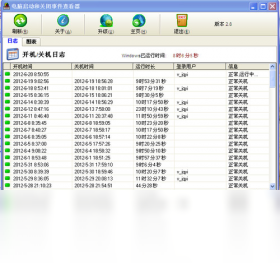
电脑开关机记录查看器是一款专为Windows平台打造的轻量级系统行为监控工具,它能够默默在后台为您记录每一次电脑的启动与关机时间点。无论是为了管理孩子的上网时长、掌握员工的工作考勤,还是排查电脑为何在深夜自动唤醒,这款软件都能提供最直观的答案。软件体积小巧,运行时不占用系统资源,且完全离线工作,充分保障您的个人隐私安全,让每一次开关机都变得有迹可循。
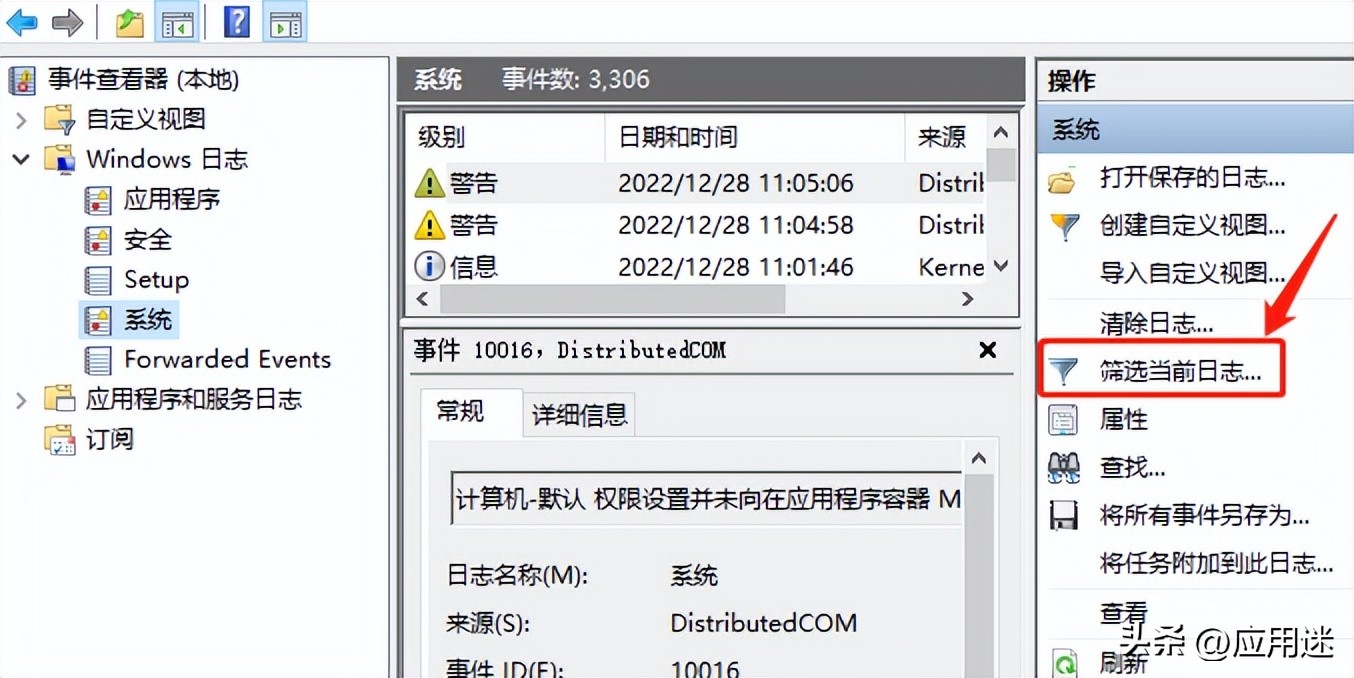
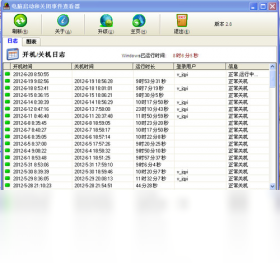

1. 软件通过调用Windows系统底层的事件日志服务来获取关键时间戳,该服务在系统启动初期便会加载,确保记录不遗漏。
2. 当系统电源事件触发时(例如按下开机键或执行关机命令),软件会实时捕获该信号并写入本地数据库,精确到秒级。
3. 若遇到异常断电或蓝屏死机,软件会在下次正常启动时自动补录一条“异常关机”标记,方便您区分正常操作与故障。
4. 所有记录均以本地文件形式存储于软件安装目录下,用户无需联网即可随时查看历史数据,杜绝了云端同步带来的隐私泄露风险。
5. 为了避免记录文件无限膨胀,软件内置了智能清理策略,默认仅保留最近180天的明细数据,同时也支持您手动设置更长的保存周期。
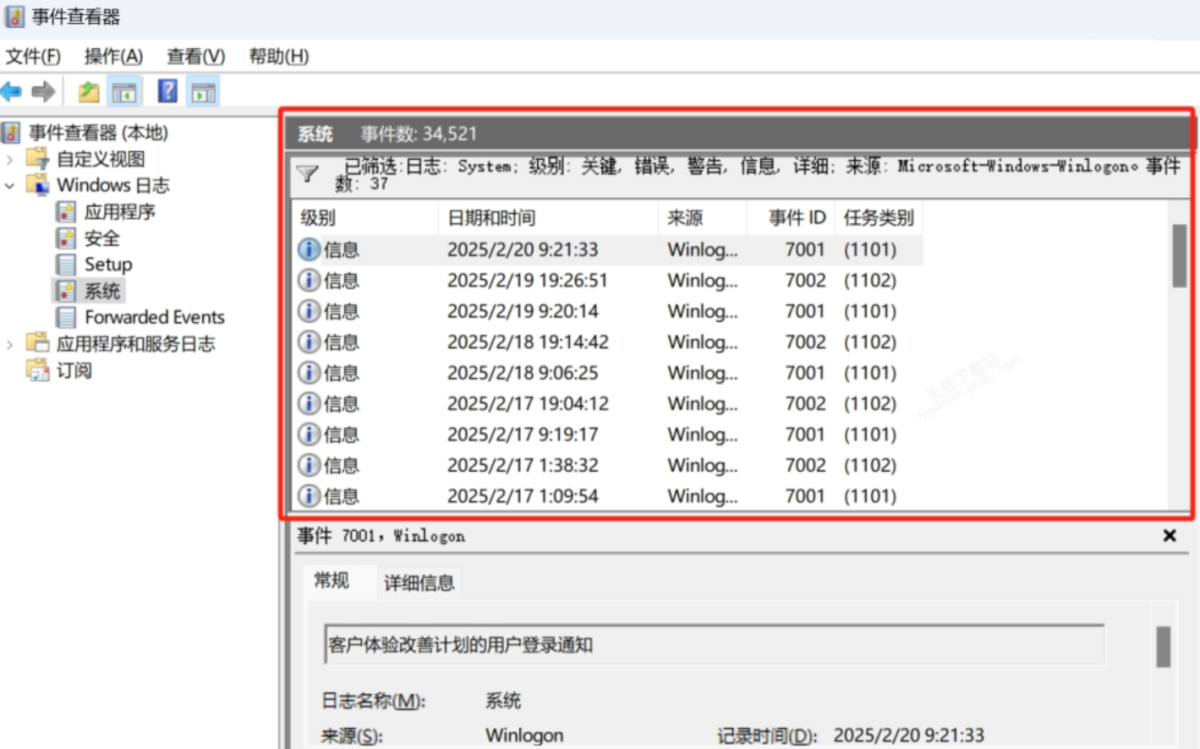
1. 安装并启动软件后,右键点击系统托盘区的图标,选择“设置中心”,在“家长控制”选项卡中开启监控模式。
2. 软件会自动计算每日首次开机到最终关机的累计时长,并以醒目的柱状图在主界面展示,一目了然。
3. 您可以设定每日允许使用的总时长阈值(例如2小时),当累计时长达到阈值的80%时,软件会在桌面角落弹出温和的提醒气泡。
4. 软件支持生成周报或月报的简易TXT报告,方便家长打印出来与孩子进行面对面的沟通。
5. 为了避免孩子通过修改系统时间绕过监控,软件内置了时间校准功能,每次启动时会自动与网络时间服务器进行同步比对。
6. 所有监控数据均设有独立的查看密码,防止孩子自行清除或篡改记录,确保家长掌握的信息真实可靠。
1. 打开软件主界面,切换到“事件明细”标签页,在筛选栏中选择日期为“昨天”,并将事件类型勾选为“唤醒”和“开机”。
2. 仔细核对每一条“唤醒”记录的时间点,如果发现凌晨3点至5点之间频繁出现唤醒记录,则极有可能是硬件定时唤醒或网络唤醒所致。
3. 点击该条唤醒记录,软件右侧会展示本次唤醒的来源代码(例如电源按钮、定时器、网络适配器等),这是定位问题的关键依据。
4. 如果来源代码显示为“定时器”,建议进入Windows的“任务计划程序”库,禁用所有非必要的、触发条件为“按固定时间唤醒”的任务。
5. 如果来源代码显示为“网络适配器”,请右键点击“此电脑”进入“管理”,在“设备管理器”中找到网卡,在电源管理选项卡中取消勾选“允许此设备唤醒计算机”。
6. 完成上述操作后,请连续观察两晚,若问题依旧,可结合软件记录的“关机”时间点,反推是否因外接USB设备(如鼠标、键盘)的干扰信号导致。
这款工具采用C++原生内核编写,对硬件资源占用极低,即便是一些服役多年的老旧办公电脑也能流畅运行。为了确保软件在长时间运行下的稳定性以及数据写入的流畅性,我们推荐您的电脑满足下表所列出的基础配置要求。
| 硬件/系统组件 | 最低配置要求 | 推荐配置要求 |
|---|---|---|
| 操作系统 | Windows 7 SP1 (32位) | Windows 10/11 (64位) |
| 处理器 | 1 GHz 单核处理器 | 1.5 GHz 双核处理器或更高 |
| 内存 | 512 MB RAM | 1 GB RAM 及以上 |
| 硬盘空间 | 20 MB 可用空间(仅程序) | 50 MB 可用空间(含日志存储) |
| 显示分辨率 | 1024 x 768 像素 | 1920 x 1080 像素或更高 |
1. 首先检查系统服务中的“Windows Event Log”服务是否处于“启动”状态,按下Win+R键输入services.msc并回车,找到该服务确保其未被禁用。
2. 若服务正常但软件依然无记录,请尝试以管理员身份重新运行软件。右键点击软件图标,选择“以管理员身份运行”,这是解决权限不足导致无法写入日志的常见手段。
3. 检查软件安装目录下的Data文件夹是否被安全软件(如360、火绒)误隔离或拦截,如有请将软件添加至信任白名单。
4. 如果之前有正常记录但突然中断,可能是系统时间被恶意修改或回拨导致。请进入BIOS检查系统时间是否准确,并开启自动同步网络时间功能。
5. 尝试卸载软件后重新安装,安装时请务必关闭所有杀毒软件实时监控,以避免驱动文件被拦截,安装成功后重启一次电脑。
6. 若问题依旧存在,可以手动打开安装目录下的config.ini配置文件,检查“LogLevel”参数是否被意外修改为“0”,将其改回“1”并保存后重启软件。
查看全文





 下载
下载 爱思助手电脑版
 Altova MissionKit Enterprise2026免费版
 Marvis马维斯电脑版最新版下载
 龙虾剪辑电脑版官方正版下载
 植物大战僵尸版本合集
 软件库全网软件合集
 免费听歌软件大全
 塔吉多游戏社区
 朋友圈截图生成器
 安卓应用商店app推荐