


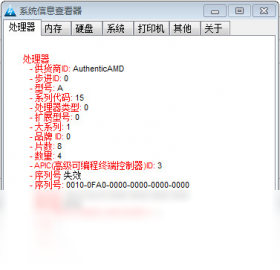
系统信息查看器电脑版是一款专为Windows平台打造的轻量级硬件与系统状态检测工具,它能够快速读取CPU、内存、主板、硬盘、显卡等核心硬件的详细参数,并实时监控系统运行温度、电压及风扇转速,帮助用户全面掌握电脑健康状况。无论是日常办公、游戏娱乐还是专业装机调试,这款软件都能提供准确可靠的数据支持,让您对电脑配置和运行状态一目了然。软件界面简洁直观,操作零门槛,单文件免安装即可运行,是每位电脑用户不可或缺的实用小助手。
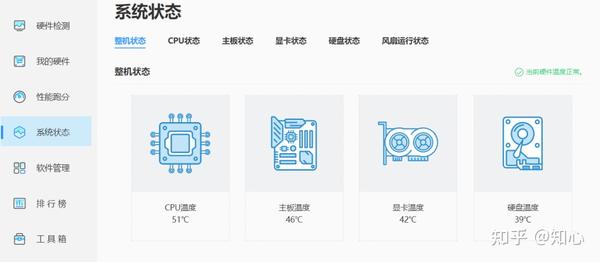
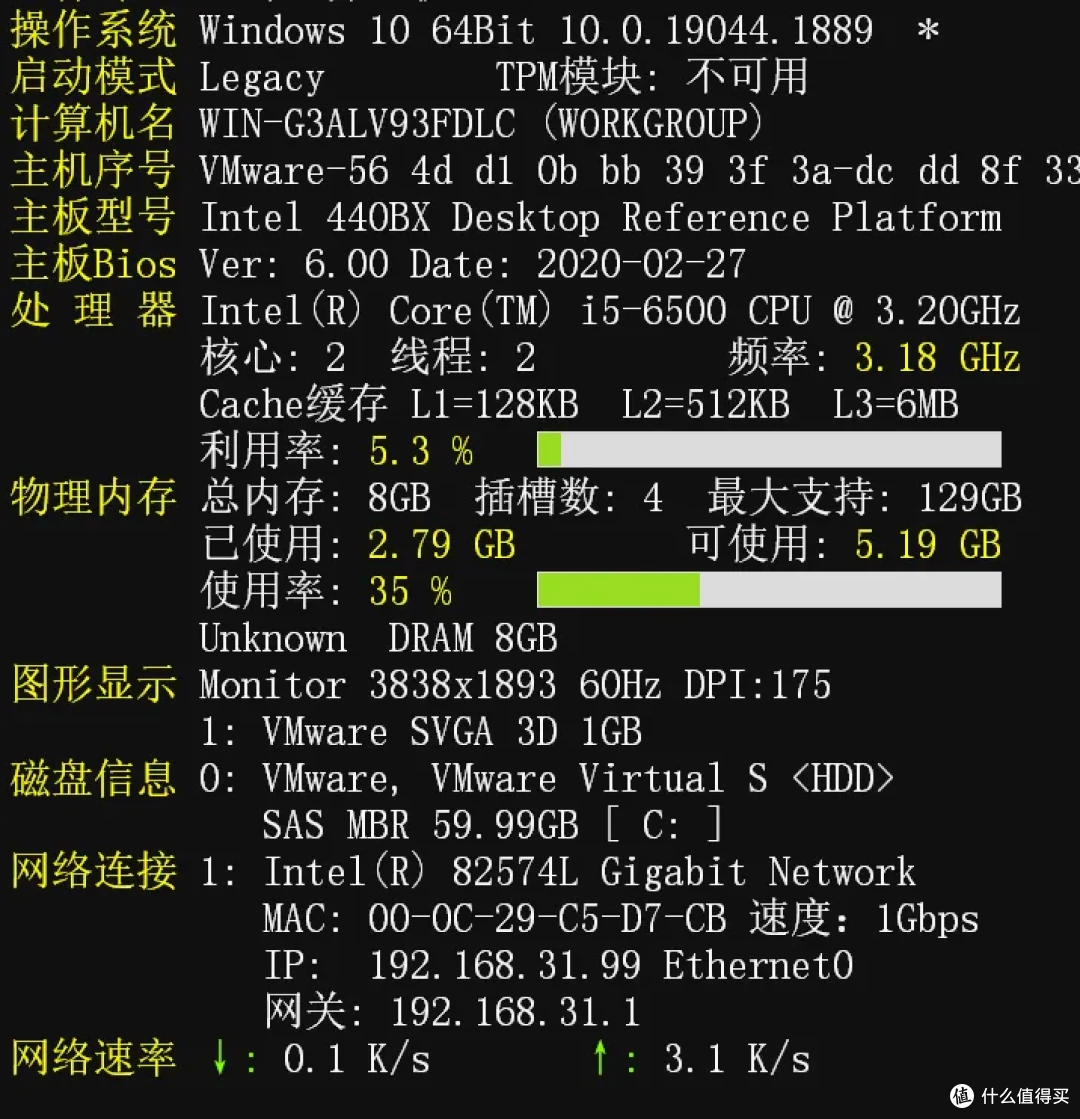
1. 处理器(CPU):可识别品牌、型号、核心数、线程数、主频、二级缓存、三级缓存以及当前负载和温度。
2. 内存(RAM):显示总容量、类型(DDR3/DDR4/DDR5)、频率、时序、通道数以及每个插槽的详细参数。
3. 主板:展示厂商、型号、芯片组、BIOS版本、PCIe插槽信息以及板载网卡、声卡型号。
4. 硬盘/固态:提供接口类型(SATA/NVMe)、转速(HDD)、固件版本、健康度(S.M.A.R.T.)和当前温度。
5. 显卡:识别GPU型号、显存容量、核心频率、显存频率、驱动版本以及实时温度和占用率。
6. 电池(笔记本):显示设计容量、当前容量、充电状态、损耗率以及循环次数。
1. 下载并启动系统信息查看器,主界面默认显示“概览”页,这里集中呈现CPU、GPU、硬盘的实时温度。
2. 点击顶部导航栏的“传感器”选项卡,可查看所有温度传感器的详细数值,包括每个CPU核心、显卡热点、主板和硬盘温度。
3. 若需要记录温度变化曲线,点击右侧的“图表”按钮,软件会以折线图形式展示最近十分钟内的温度走势。
4. 当某个硬件温度超过安全阈值(如CPU超过85℃),软件会自动弹出透明浮动警示框,并在状态栏显示红色警告图标。
5. 您还可以在“设置”中自定义温度报警值,并选择是否在系统托盘显示实时温度图标。
6. 对于双显卡笔记本,软件会分别列出集成显卡和独立显卡的温度,方便对比。
1. 确认已打开系统信息查看器,并检查所有硬件信息是否正确识别。
2. 点击工具栏中的“报告”按钮,在下拉菜单中选择“导出完整报告”。
3. 在弹出的对话框中,您可以选择导出格式为TXT、HTML或CSV,建议选择HTML以便在浏览器中查看。
4. 勾选您需要包含的信息模块,例如“硬件摘要”、“传感器数据”、“软件环境”等,默认全选即可。
5. 点击“保存”后,软件会生成一份多页详细报告,包含所有硬件ID、驱动版本、运行时长、网络IP等信息。
6. 该报告可直接用于电脑故障排查、售后保修或性能对比,方便分享给技术人员。
1. 打开软件后,切换到“性能”标签页,这里实时显示CPU占用率、内存使用量、磁盘活动和网络流量。
2. 在“进程”列表中可以按CPU或内存占用排序,快速找出资源消耗大户。
3. 软件还提供“系统运行时间”和“启动项管理”功能,帮助您了解系统稳定性并优化开机速度。
4. 您可以通过“工具”菜单启动“系统稳定性测试”,让电脑满负荷运行一段时间,以检测硬件可靠性。
5. 若发现异常占用,可直接右键进程选择“结束任务”或“打开文件位置”,操作非常便捷。
6. 所有数据每500毫秒自动刷新一次,确保信息始终最新。
系统信息查看器对电脑配置要求极低,几乎任何Windows设备都能流畅运行,具体推荐配置如下表:
1. 操作系统:Windows 7 SP1 / 8 / 10 / 11(32位或64位均可)。
2. 处理器:1 GHz及以上单核处理器即可。
3. 内存:最低512 MB,推荐1 GB以上。
4. 硬盘空间:仅需20 MB可用空间,且不写入注册表。
5. 屏幕分辨率:1024×768及以上,支持高DPI缩放。
6. 网络:无需联网即可使用全部功能,但不支持在线升级。
查看全文





 下载
下载 爱思助手电脑版
 Altova MissionKit Enterprise2026免费版
 Marvis马维斯电脑版最新版下载
 龙虾剪辑电脑版官方正版下载
 植物大战僵尸版本合集
 软件库全网软件合集
 免费听歌软件大全
 塔吉多游戏社区
 朋友圈截图生成器
 安卓应用商店app推荐