



优络通省钱网络电话是一款专为频繁通话用户打造的智能通信工具,通过先进的VoIP技术将传统语音转化为网络数据,让您彻底告别高昂的运营商长途费。无论是国内漫游还是国际长途,优络通都能以极低的资费提供高清稳定的通话体验,同时支持手机通讯录一键导入、通话录音、多方会议等实用功能。软件界面简洁直观,操作逻辑清晰,即便是中老年用户也能快速上手,真正实现随时随地、想聊就聊的省钱通信新方式。
1. 打开优络通省钱网络电话电脑版,进入首页后点击右上角的“注册”按钮。
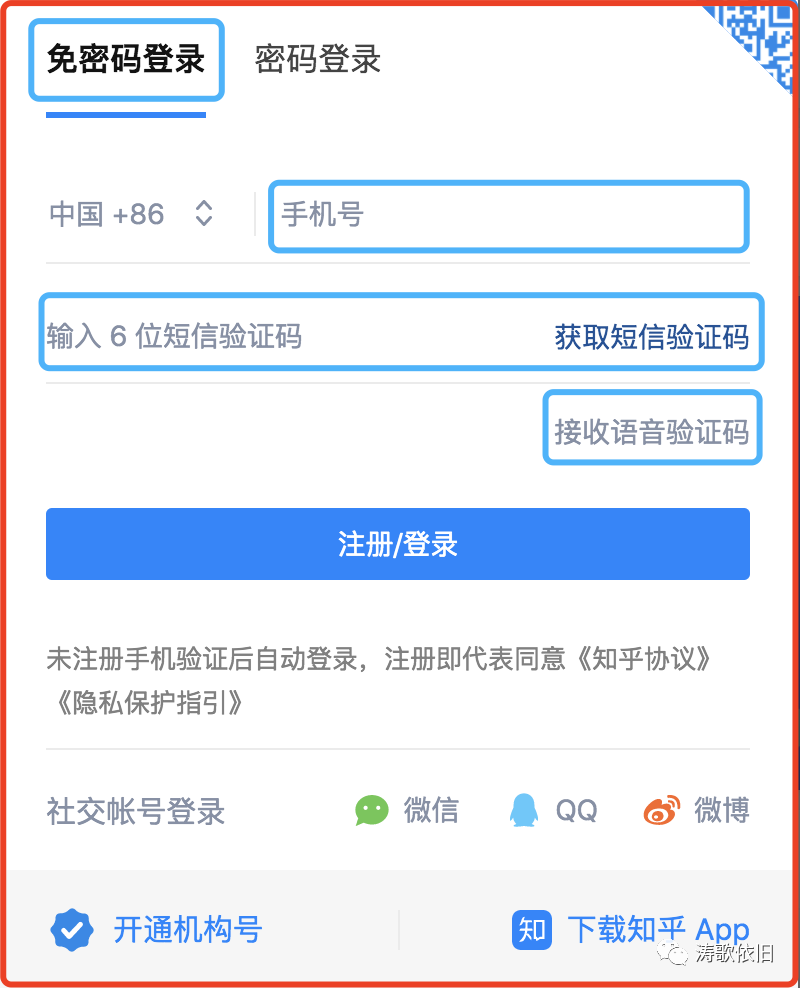
2. 按照提示输入您的手机号码,点击“获取验证码”,稍后输入短信收到的6位数字验证码。
3. 设置登录密码(建议包含字母和数字,长度不少于8位),并再次确认密码,然后勾选用户协议。
4. 点击“完成注册”系统会自动跳转到登录页面,输入刚注册的手机号和密码即可登录。
5. 登录后建议立即完善个人资料,绑定常用邮箱,方便后续找回密码和享受更多会员权益。
1. 优络通采用智能网络自适应算法,在Wi-Fi和4G/5G网络下均能保持清晰通话,但网络波动时可能出现延迟。
2. 如果发现音质不理想,首先检查当前网络连接速度,建议在信号强、带宽充足的环境下使用。
3. 打开软件设置中的“音频增强”选项,开启“回声消除”和“降噪”功能,能明显改善嘈杂环境下的通话效果。
4. 避免在通话时同时进行大流量下载或在线视频,以免占用带宽导致通话卡顿。
5. 尝试靠近路由器或更换网络运营商,若问题依旧,可联系客服获取专属优化建议。
1. 登录软件后点击主界面左下角的“充值中心”,可查看当前所有优惠套餐和充值方案。
2. 支持微信支付、支付宝、银联卡等多种主流支付渠道,充值到账即时且无手续费。
3. 新用户首充可享受“充50送30”的限时福利,老用户每月还有专属折扣可领。
4. 除了按金额充值,还提供“包月畅聊包”“国际长途特惠包”等固定套餐,适合不同通话需求的用户。
5. 每次充值前建议先查看“活动专区”,经常有节假日双倍赠送等惊喜活动,让每一分钱都花得更值。
1. 优络通支持同一账号在电脑端和手机端同时登录,通话记录和通讯录会云端实时同步。
2. 在电脑版点击“消息中心”可查看手机端的所有未接来电和语音留言,不错过任何重要通话。
3. 当您在电脑端拨打电话时,手机端会同步显示通话状态,可随时切换设备继续通话。
4. 需注意,同一时间仅允许一个设备处于通话状态,但可以自由切换,不会影响通话连续性。
5. 建议在电脑和手机上都保持软件为最新版本,以确保同步功能稳定运行。
1. 点击主界面“通讯录”选项卡,选择“添加联系人”输入姓名和号码,也可从手机通讯录或Excel表格批量导入。
2. 支持为每个联系人设置专属铃声和头像,方便快速识别来电。
3. 可将常用联系人添加至“我的收藏”,在拨号盘只需点击收藏图标即可一键呼叫。
4. 创建分组如“家人”“同事”“好友”,便于按类别快速查找和拨打。
5. 如需删除或编辑联系人,右键点击联系人名称,在弹出的菜单中选择相应功能即可完成操作。
1. 操作系统:Windows 7/8/10/11(32位或64位均可)。
2. 处理器:主频1.5GHz及以上,双核或更高级别CPU。
3. 内存:至少2GB可用RAM,推荐4GB以上以保证流畅体验。
4. 硬盘空间:安装需占用约200MB可用磁盘空间,建议预留500MB以上用于缓存文件。
5. 网络:需连接互联网,建议带宽不低于2Mbps,使用耳机麦克风组合效果更佳。
1. 首先检查耳机麦克风是否插紧,尽量使用抗干扰能力强的有线耳机或USB话务耳麦。
2. 在软件设置中降低“麦克风音量”至80%左右,避免声音过大产生回授。
3. 关闭电脑上其他可能占用声卡的程序,例如音乐播放器或视频会议软件。
4. 尝试更新声卡驱动程序,到设备管理器右键点击声卡选择“更新驱动”,按系统提示完成更新。
5. 如果问题依旧,重启路由器或切换网络环境,然后重新拨打测试电话。
查看全文





 下载
下载 夜色AI电脑版下载
 比心陪玩电脑版
 植物大战僵尸版本合集
 软件库全网软件合集
 免费听歌软件大全
 塔吉多游戏社区
 朋友圈截图生成器
 安卓应用商店app推荐