


MiniVCap(摄像头监控软件)是一款专为Windows平台打造的轻量级摄像头监控与录像工具,它体积小巧、启动迅速,能够充分利用电脑自带或外接USB摄像头,实现实时画面预览、定时抓拍、运动检测和连续录像等实用功能。无论是家庭安防、店铺看护,还是个人直播辅助、远程照看宠物,MiniVCap都能以极低的资源占用提供稳定可靠的监控方案,是您电脑摄像头的好拍档。
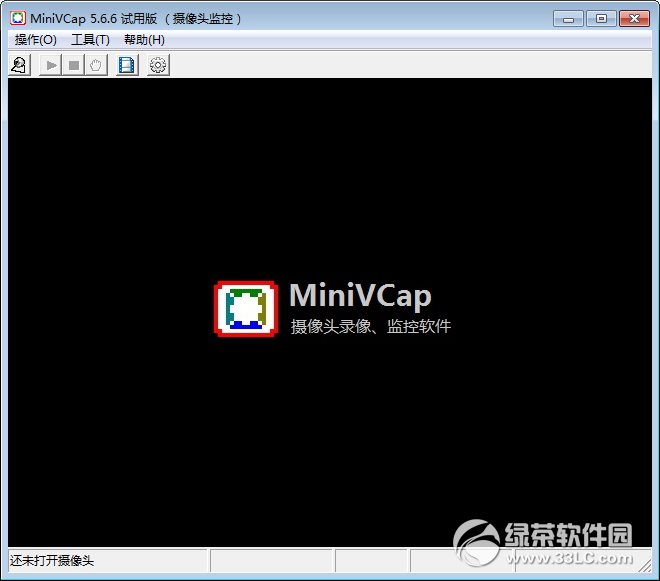
1. 打开MiniVCap主界面,点击顶部菜单栏的“设置”按钮,进入全局配置窗口。
2. 在左侧导航中选择“录像存储”选项卡,您会看到“保存目录”输入框。
3. 点击输入框右侧的“浏览”按钮,在弹出的文件夹选择器中指定您希望存放录像文件的文件夹。
4. 您还可以为不同日期创建子文件夹,勾选“按日期分目录保存”复选框,这样每天的视频会自动归档到对应日期文件夹中。
5. 确认路径无误后,点击“应用”和“确定”按钮,新配置立即生效,后续录像将自动保存至新位置。
1. 首先检查摄像头是否正对需要监控的区域,运动检测依赖画面像素变化,如果摄像头位置固定且画面完全静止,系统会判定无活动,自然不会触发录像。
2. 进入“运动检测”设置页,适当降低“灵敏度”滑块数值(数值越低越敏感),让较小的动作也能被捕捉到。
3. 确认“检测到运动后执行操作”中已勾选“开始录像”选项,并设置好录像时长(例如30秒)。
4. 检查“布防时间段”是否覆盖当前时间,若设置了仅在夜间布防,白天就不会触发录像。
5. 若以上设置均无误,请尝试重新启动MiniVCap,或更新摄像头驱动程序,排除软件与驱动冲突的可能。
1. 在MiniVCap主界面找到“抓拍”选项卡,点击进入。
2. 在“抓拍模式”下拉菜单中选择“定时抓拍”,激活下方的时间间隔设置项。
3. 输入间隔时间,单位支持秒或分钟,例如输入60表示每60秒自动抓拍一张照片。
4. 在“保存位置”中选择您希望存放照片的文件夹,并设置图片格式(JPEG或PNG)。
5. 点击“开始”按钮,MiniVCap会最小化到系统托盘并按照设定规律自动抓拍,所有照片将自动保存至指定目录。
1. 将多个USB摄像头分别插入电脑的USB接口,确保每个摄像头驱动均已正确安装。
2. 打开MiniVCap的“设备管理”窗口,点击“添加设备”按钮,系统会自动检测到所有已连接的摄像头设备。
3. 在列表中勾选需要同时启用的摄像头,并分别为每个摄像头设置独立的监控名称和录像参数。
4. 返回主界面,您会看到各个摄像头的预览画面以网格形式排列,支持最大4路同时监控。
5. 您可以为每个摄像头单独设置录像计划、运动检测或抓拍策略,互不干扰,实现全方位无死角监控。
1. 安装完成后首次启动,软件会提示“允许访问摄像头”,请点击“允许”,否则无法正常显示画面。
2. 若画面黑屏,请检查摄像头是否被其他程序占用,关闭微信、QQ等可能调用摄像头的软件后重试。
3. 需要开机自动启动监控时,可在“设置”中勾选“随Windows启动自动运行”,并将软件添加到启动项。
4. 录像文件默认采用AVI格式,若您希望节省空间,可在“录像编码”中选择H.264压缩格式。
5. 遇到软件崩溃或无响应时,可尝试以管理员身份运行程序,或前往官网下载最新版本覆盖安装。
为了流畅运行MiniVCap并保证监控画面清晰不卡顿,建议您的电脑满足以下基础配置:
| 硬件/系统 | 最低要求 | 推荐配置 |
|---|---|---|
| 操作系统 | Windows 7 SP1 32位 | Windows 10/11 64位 |
| 处理器 | 双核 2.0 GHz | 四核 3.0 GHz 或更高 |
| 内存 | 2 GB | 4 GB 及以上 |
| 硬盘可用空间 | 500 MB(用于安装) | 10 GB(用于存储录像) |
| 显卡 | 支持DirectX 9.0c | 支持DirectX 11,显存1GB以上 |
| 摄像头 | USB 2.0 接口摄像头 | USB 3.0 高清摄像头(1080p) |
查看全文





 下载
下载 爱思助手电脑版
 Altova MissionKit Enterprise2026免费版
 Marvis马维斯电脑版最新版下载
 龙虾剪辑电脑版官方正版下载
 植物大战僵尸版本合集
 软件库全网软件合集
 免费听歌软件大全
 塔吉多游戏社区
 朋友圈截图生成器
 安卓应用商店app推荐