


MiniVCap(摄像头监控软件)是一款专为Windows平台打造的轻量级摄像头监控与录制工具,它集实时预览、动态侦测、定时录像、循环存储等核心功能于一体,无需复杂的网络配置即可实现本地或远程的安防监控需求。软件体积小巧、占用资源极低,即使是在老旧电脑上也能流畅运行,非常适合家庭看护、店面防盗、办公室监管等场景。无论你是电脑新手还是资深玩家,都能通过其直观的界面快速上手,轻松搭建属于自己的安全监控系统。
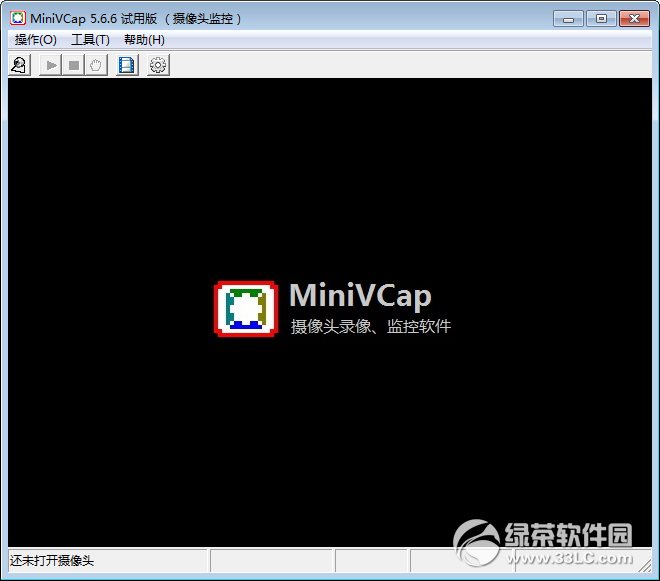
1. 下载并安装MiniVCap(摄像头监控软件)后,双击桌面图标启动程序,主界面会默认显示当前摄像头的实时画面。
2. 点击主菜单栏中的“设置”按钮,进入全局配置窗口,在左侧功能列表中选择“动态侦测”选项卡。
3. 勾选“启用动态侦测”复选框,然后通过下方的灵敏度滑块调节侦测阈值,建议先设置为中等灵敏度,避免因环境光线变化产生误报。
4. 在“侦测区域”中,你可以用鼠标框选需要重点监控的画面区域,例如门窗位置,未框选的区域将不被检测。
5. 设置侦测触发后的动作,例如“保存录像”和“播放提示音”,并指定录像保存的文件夹路径,点击“应用”和“确定”保存所有配置。
6. 返回主界面,观察状态栏是否显示“侦测中”字样,即可完成动态侦测的启动,后续有物体移动时软件会自动记录。
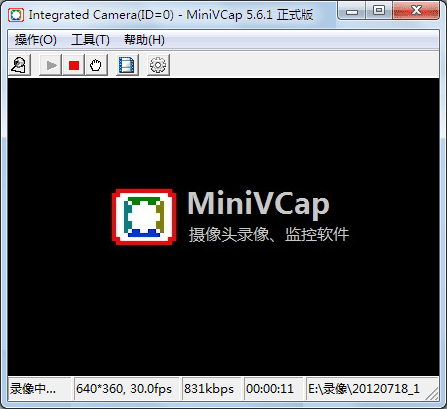
1. 打开MiniVCap(摄像头监控软件)主界面,点击顶部导航栏的“选项”菜单,在下拉列表中选择“录像设置”。
2. 在弹出的窗口中,你可以看到“录像保存位置”一栏,默认路径通常是“C:\Users\用户名\Videos\MiniVCap”。
3. 点击右侧的“浏览”按钮,在弹出的文件夹选择对话框中,选择你希望存储录像的目录,例如D盘下的“监控录像”文件夹,点击“确定”。
4. 设置好路径后,还可以调整录像文件的最大时长和存储格式,推荐使用MP4格式以便于播放和分享。
5. 为了长期稳定运行,建议定期清理旧录像或使用软件自带的“自动覆盖”功能,在“存储策略”中勾选“当磁盘空间不足时自动删除最早录像”。
6. 完成所有设置后,点击“保存”,后续所有录像都会自动写入你指定的新路径。
1. MiniVCap(摄像头监控软件)支持绝大多数符合UVC协议的USB摄像头、笔记本内置摄像头以及部分网络摄像头(RTSP流)。
2. 添加第二个摄像头时,请先将摄像头插入电脑的USB接口,系统会自动识别并安装驱动。
3. 在软件主界面左下角点击“设备列表”按钮,打开设备管理窗口,点击“添加设备”按钮。
4. 在“设备类型”中选择“本地摄像头”,然后在“设备名称”下拉框中选择新接入的摄像头型号,点击“确定”完成添加。
5. 如果你使用的是网络摄像头,需要选择“RTSP流”类型,并输入摄像头的IP地址、端口、用户名和密码等信息。
6. 添加成功后,在主界面右上角的设备切换标签中,即可看到并切换两个摄像头的实时画面。
1. 运行MiniVCap(摄像头监控软件),在主界面点击“计划任务”图标,进入定时录像设置面板。
2. 点击“新建计划”按钮,在弹出的窗口中选择计划类型,这里选择“定时录像”。
3. 设置录像的起止时间,例如从“08:00”到“18:00”,并勾选需要执行的日期,比如周一至周五。
4. 在“录像策略”中,可以选择“全程录像”或“动态侦测录像”,后者仅在画面有变化时录制,能有效节省硬盘空间。
5. 为计划命名,例如“工作日白天监控”,点击“保存”后,计划便会出现在列表中,并默认启用。
6. 你可以创建多个不同的计划,例如夜间模式,软件会按照时间表自动切换执行,无需人工干预。
| 项目 | 最低配置 | 推荐配置 |
|---|---|---|
| 操作系统 | Windows 7 SP1 | Windows 10/11 64位 |
| 处理器 | Intel Atom Z3735F | Intel Core i3 或 AMD 锐龙3 |
| 内存 | 1 GB | 4 GB 或更高 |
| 硬盘空间 | 200 MB 可用空间 | 1 GB 以上用于录像存储 |
| 显卡 | 支持 DirectX 9 | 支持 DirectX 11 |
| 摄像头 | USB 2.0 摄像头 | USB 3.0 高清摄像头 |
查看全文





 下载
下载 爱思助手电脑版
 Altova MissionKit Enterprise2026免费版
 Marvis马维斯电脑版最新版下载
 龙虾剪辑电脑版官方正版下载
 植物大战僵尸版本合集
 软件库全网软件合集
 免费听歌软件大全
 塔吉多游戏社区
 朋友圈截图生成器
 安卓应用商店app推荐