


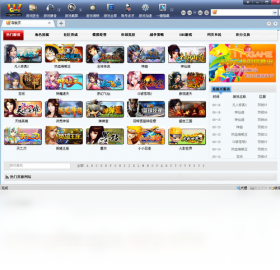
117game游戏浏览器电脑版是一款专为游戏玩家打造的集游戏加速、网页浏览、资源聚合于一体的综合性浏览器工具。它深度融合了游戏社区与浏览器功能,不仅支持多标签页快速切换、海量游戏攻略一键直达,还内置了智能加速引擎,可有效降低游戏延迟,优化网络连接稳定性。软件界面清爽简洁,操作逻辑清晰,无论是查找游戏资讯、观看直播,还是畅玩网页游戏,都能获得流畅便捷的体验。117game游戏浏览器致力于成为玩家的一站式游戏入口,让每一次点击都更贴近精彩。
1. 首先,请关闭电脑上所有的杀毒软件和安全卫士,部分安全软件可能会拦截安装程序写入注册表,导致安装卡顿或失败。
2. 检查系统磁盘剩余空间是否充足,建议至少保留2GB以上的可用空间,并清理系统临时文件夹(C:\Windows\Temp)中的垃圾文件。
3. 尝试右键点击安装包,选择“以管理员身份运行”,并确保当前Windows账户具有管理员权限。
4. 如果安装包下载不完整,请重新从官方网站下载最新版本的安装程序,并核对文件大小是否一致。
5. 若以上方法均无效,可尝试进入Windows安全模式进行安装,排除第三方软件冲突。

1. 打开117game游戏浏览器,在首页右上角找到“加速”图标并点击进入加速设置页面。
2. 在加速页面中,点击“节点选择”下拉菜单,系统会根据你的网络环境自动推荐最优节点。
3. 你也可以手动点击“自定义节点”按钮,输入你所在的地区或运营商,查找并选择更合适的加速服务器。
4. 选择好节点后,点击“一键加速”按钮,等待状态变为“已连接”即可。
5. 如果想自动选择最优节点,可以开启“智能加速”开关,浏览器会在启动时自动匹配合适节点。
6. 加速成功后,建议在任务栏右下角查看网络延迟数值,确认加速效果。
1. 打开117game游戏浏览器,点击右上角菜单栏中的“收藏夹”图标(星形样式)。
2. 在收藏夹管理页面,点击“导入/导出”按钮,选择“导出书签”选项。
3. 系统会自动生成一个HTML格式的书签文件,你可以将其保存到本地磁盘或U盘中。
4. 导入书签时,同样点击“导入/导出”按钮,选择“导入书签”,然后找到之前保存的HTML文件打开即可。
5. 此外,登录117game账号后,书签会自动同步到云端,更换电脑时只需登录同一账号即可恢复所有书签。
6. 建议定期导出书签备份,防止系统重装或浏览器异常导致数据丢失。

1. 点击浏览器右上角的“菜单”按钮,选择“设置”进入高级设置页面。
2. 在“性能优化”栏中,开启“内存自动回收”功能,当内存占用超过80%时系统会自动清理非活动标签页。
3. 关闭不需要的扩展插件,点击“扩展程序”图标,将不常用的插件卸载或停用。
4. 减少同时打开标签页的数量,建议不超过10个,并定期使用“一键清理”功能清除缓存和垃圾文件。
5. 在浏览器设置中开启“硬件加速”模式,将部分渲染任务交给GPU处理,减轻CPU负担。
6. 如果问题依旧,可尝试重置浏览器设置,或更新到最新版本。
| 配置项 | 最低配置 | 推荐配置 |
|---|---|---|
| 操作系统 | Windows 7 SP1 64位 | Windows 10/11 64位 |
| 处理器 | 双核 2.0 GHz | 四核 3.0 GHz 及以上 |
| 内存 | 2 GB RAM | 8 GB RAM 或更高 |
| 硬盘空间 | 200 MB 可用空间 | 500 MB 可用空间(建议SSD) |
| 显卡 | 集成显卡 | 独立显卡(支持DirectX 11) |
| 网络 | 宽带连接 | 光纤宽带(20Mbps以上) |
查看全文






 Windows 10
 下载
下载 UC浏览器电脑版官方正版下载
 软件库全网软件合集
 无限制ai聊天
 聊天交友app合集
 不氪不肝暑假必玩游戏
 放置类手游
放置类手游
 植物大战僵尸版本合集