

Desktop Touch 是一款专为触屏设备打造的桌面增强工具,它通过将触摸手势与桌面操作深度融合,让用户彻底摆脱鼠标键盘的束缚,轻松实现快速启动应用、切换窗口、浏览文件等高频操作。软件体积小巧、运行流畅,支持高度自定义手势和界面,无论是 Windows 平板、触控笔记本还是大屏一体机,都能显著提升操作效率。Desktop Touch 还内置了贴心的屏幕键盘和快捷面板,让触控操作更加得心应手,是触屏用户不可或缺的效率利器。
1. 下载并安装 Desktop Touch 后,从开始菜单或桌面快捷方式启动软件。
2. 在系统托盘找到 Desktop Touch 图标,右键单击,选择“设置”进入主配置界面。
3. 在设置窗口左侧导航栏点击“手势”选项卡,您会看到所有预设的触控手势列表。
4. 点击“添加新手势”按钮,然后在右侧“手势绘制”区域用鼠标或手指画出您想要定义的手势轨迹。
5. 绘制完成后,在“操作”下拉菜单中选择该手势对应的功能,比如“打开计算器”、“最小化所有窗口”等。
6. 点击“保存”并退出设置,现在您就可以在桌面上使用新手势了。若想修改或删除,只需在列表中选中并操作即可。
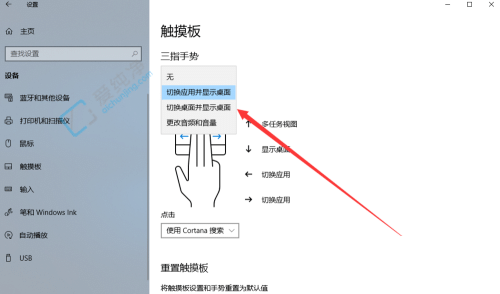
1. 单指从屏幕右边缘向左滑动,可快速打开 Windows 操作中心。
2. 双指点击桌面空白处,即可弹出自定义快捷菜单,您可以把常用软件或文件放进去。
3. 三指向上滑动,会启动任务视图,方便您切换和管理多个窗口。
4. 四指左右滑动,可以在已打开的应用程序之间快速切换,类似 Alt+Tab 的效果。
5. 在任意文本输入框内,双指左右滑动可以移动光标,双指上下滑动可以滚动页面,让文字编辑更顺手。
6. 所有手势都支持自定义,您可以按照自己的习惯调整,甚至创建组合手势来触发更复杂的操作。

1. 操作系统:Windows 10 或更高版本(64 位),建议系统更新至最新补丁。
2. 处理器:1 GHz 或更快的 x86 或 x64 架构处理器,双核及以上更佳。
3. 内存:至少 2 GB 可用内存,4 GB 或以上能获得更流畅的体验。
4. 硬盘空间:安装需要约 50 MB 可用空间,但建议预留 200 MB 以上用于缓存和日志。
5. 屏幕:支持多点触控的显示器或触摸屏设备,分辨率建议不低于 1280×720。
6. 其他:需要 Microsoft .NET Framework 4.7.2 或以上版本,部分高级手势可能需要系统辅助功能权限。
| 项目 | 最低要求 | 推荐配置 |
|---|---|---|
| 操作系统 | Windows 10 32位 | Windows 11 64位 |
| 处理器 | 1 GHz 单核 | 2 GHz 双核及以上 |
| 内存 | 2 GB | 4 GB 或更高 |
| 硬盘空间 | 50 MB | 200 MB 以上 |
| 触控屏 | 支持单点触控 | 支持多点触控 |
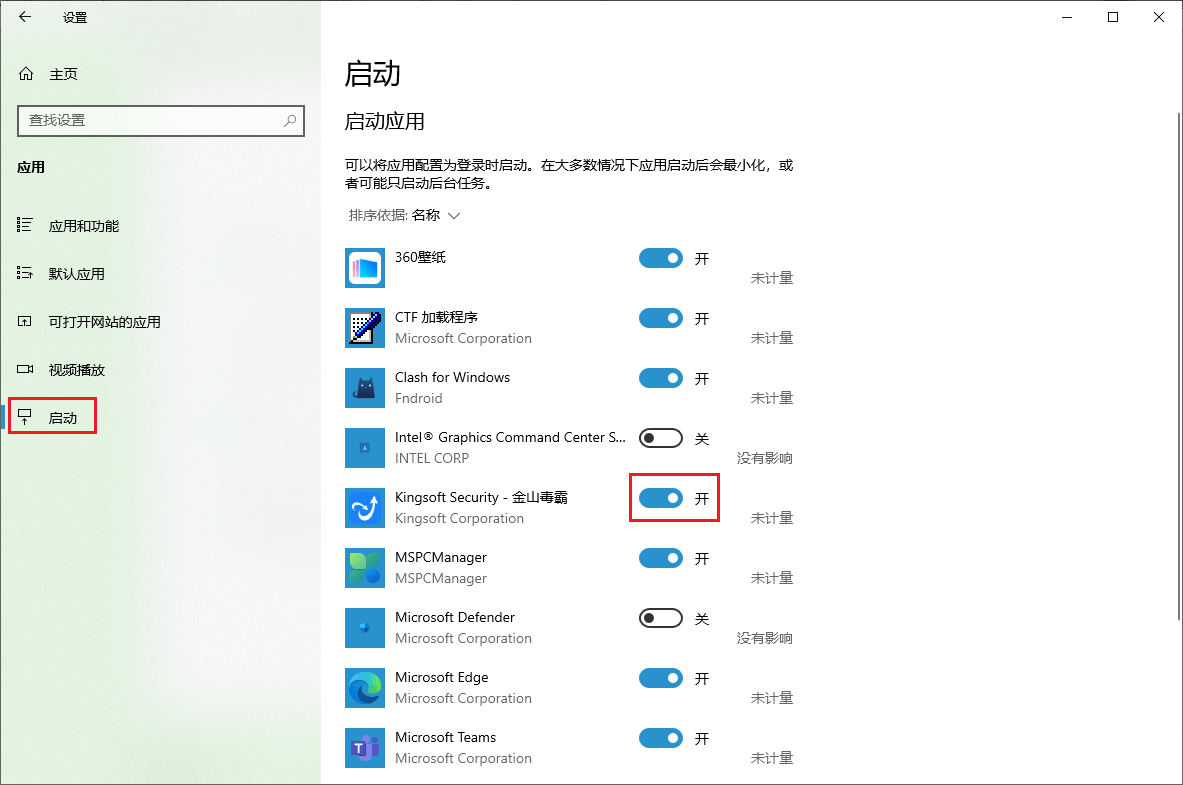
1. 打开 Desktop Touch 主界面,点击左上角“菜单”按钮,选择“选项”进入设置。
2. 在“常规”选项卡中,找到“启动和关闭”区域。
3. 勾选“随 Windows 启动”复选框,然后点击“应用”按钮。
4. 如果您希望启动时最小化到托盘,还可以勾选“启动时最小化”选项。
5. 设置完成后,下次重启电脑,Desktop Touch 就会自动在后台运行,无需手动打开。
6. 若想取消开机启动,只需取消上述勾选即可。
7. 小提示:如果您使用第三方安全软件,可能需要在其中允许 Desktop Touch 的自启动项,否则会被拦截。
1. 使用三指上滑手势打开任务视图,然后点击任意窗口缩略图即可切换。
2. 在任务视图中,您还可以将窗口拖拽到不同虚拟桌面,实现工作与娱乐分离。
3. 用四指左右滑动可以快速切换虚拟桌面,方便您在多个工作区之间流转。
4. 双指双击窗口标题栏,可以快速最大化或还原窗口,比点击按钮更快捷。
5. 如果您想把当前窗口固定到屏幕一侧,只需将窗口拖到屏幕边缘,然后松手即可自动吸附。
6. 在设置中开启“窗口边缘吸附”功能后,拖拽窗口到边缘时会出现半透明预览,方便您精确对齐。
7. 这些操作组合起来,可以大大减少鼠标点击次数,让您专注于内容创作。
查看全文





 下载
下载 爱思助手电脑版
 Altova MissionKit Enterprise2026免费版
 Marvis马维斯电脑版最新版下载
 龙虾剪辑电脑版官方正版下载
 植物大战僵尸版本合集
 软件库全网软件合集
 免费听歌软件大全
 塔吉多游戏社区
 朋友圈截图生成器
 安卓应用商店app推荐