

Microsoft .NET Framework 4.5.2 是一款由微软官方推出的关键运行组件,它为众多应用程序和游戏提供必要的底层支持。如果您的电脑缺少该组件,许多软件在启动时可能会报错或无法运行。本页面为您提供安全、稳定的 Microsoft .NET Framework 4.5.2 下载资源,并附上详细的安装教程与常见问题解答,帮助您轻松完成配置,畅享无忧使用体验。
1. 首先,请关闭所有正在运行的程序,特别是杀毒软件和防火墙,它们可能会阻止安装程序写入系统文件。
2. 然后,右键点击下载的安装包,选择“以管理员身份运行”,确保获得足够的系统权限。
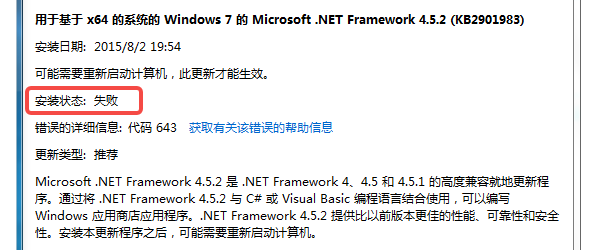
3. 如果依然失败,请检查系统是否已安装更高版本的 .NET Framework,例如 4.6 或 4.7,如果有,请先卸载这些高版本再尝试安装 4.5.2。
4. 使用 Windows 自带的“疑难解答”工具,在控制面板中找到“程序和功能”,点击“卸载程序”,然后选择“启用或关闭 Windows 功能”,找到 .NET Framework 相关项,尝试重新勾选或取消勾选后重启电脑。
5. 最后,可以尝试从微软官网下载独立的离线安装包,并手动运行,有时在线安装程序会因网络问题导致中断。
6. 如果以上步骤均无效,建议使用系统文件检查器(SFC)扫描修复系统文件,命令提示符中输入 sfc /scannow 并回车。
1. 简单来说,它就像电脑的“翻译官”,让各种用不同语言编写的软件都能在 Windows 系统上正常沟通和运行。
2. 很多专业软件、游戏、甚至一些网页工具都依赖于这个框架,没有它,这些程序可能无法启动或功能异常。
3. 它提供了大量的代码库和公共接口,开发者可以更高效地开发功能丰富的应用,而无需从零开始编写所有底层代码。
4. 对于普通用户而言,安装它最大的好处就是兼容性,让您能顺利运行更多类型的软件,减少“缺少组件”之类的报错提示。
5. 微软会定期更新该框架,修复安全漏洞和提升性能,所以保持它处于推荐版本有助于系统稳定和安全。
1. 双击下载好的 exe 安装文件,如果弹出用户账户控制提示,请点击“是”允许运行。
2. 在安装向导界面,点击“下一步”按钮,开始安装过程。
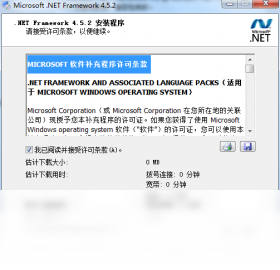
3. 阅读并接受许可条款,然后点击“安装”按钮。
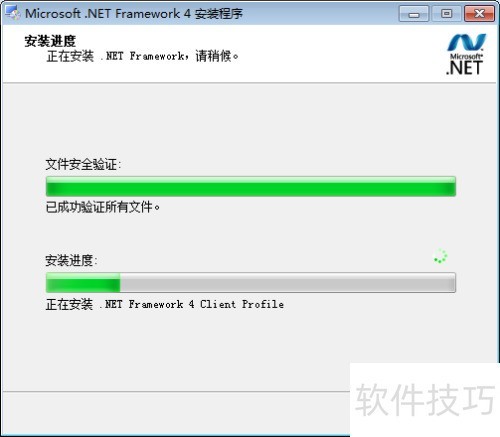
4. 等待安装进度条走完,这可能需要几分钟时间,期间不要关闭电脑或断电。
5. 安装完成后,系统可能会提示重启电脑,建议立即重启以完成所有配置。

1. 首先确认您的系统版本是否满足要求,4.5.2 支持 Windows 7 SP1、Windows 8、Windows 8.1 和 Windows 10 等,32位和64位均可。
2. 如果运行某个特定程序时提示需要 .NET Framework 4.5.2,但您已经安装,可以尝试修复该程序:进入“控制面板” -> “程序和功能”,找到该程序,点击“更改”或“修复”。
3. 检查 Windows 更新,确保系统补丁是最新的,有时系统更新会附带对 .NET Framework 的修复。
4. 尝试重新安装 .NET Framework 4.5.2,先卸载,再重新下载安装,安装时建议断网进行。
5. 使用“事件查看器”查看系统日志,具体错误代码可以搜索解决方案,或者到微软社区寻求帮助。
6. 对于开发者,可以尝试使用“Fuslogvw.exe”工具查看程序集绑定日志,定位具体是哪个 DLL 加载失败。
| 项目 | 最低要求 | 推荐配置 |
|---|---|---|
| 操作系统 | Windows 7 SP1 | Windows 10/11 |
| 处理器 | 1 GHz 或更快 | 2 GHz 双核及以上 |
| 内存 | 512 MB | 2 GB 及以上 |
| 硬盘空间 | 850 MB 可用空间 | 2 GB 可用空间 |
| 网络 | 下载安装包需要 | 宽带连接 |
查看全文





 下载
下载 爱思助手电脑版
 Altova MissionKit Enterprise2026免费版
 Marvis马维斯电脑版最新版下载
 龙虾剪辑电脑版官方正版下载
 无限制ai聊天
 聊天交友app合集
 不氪不肝暑假必玩游戏
 放置类手游
放置类手游
 植物大战僵尸版本合集
 软件库全网软件合集