


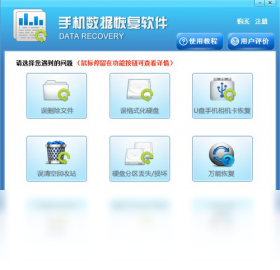
手机内存卡修复软件工具是一款专为安卓手机用户打造的内存卡(SD卡/TF卡)故障修复与数据恢复辅助软件。它能够有效应对内存卡无法识别、提示损坏、读写缓慢、格式化失败等常见问题,通过深度扫描与底层修复技术,帮助用户恢复内存卡正常使用,同时提供文件备份与恢复功能,是手机用户必备的系统维护工具。无论是日常使用中的小故障,还是严重的内存卡逻辑损坏,这款工具都能提供简单便捷的解决方案,让您的手机存储重获新生。
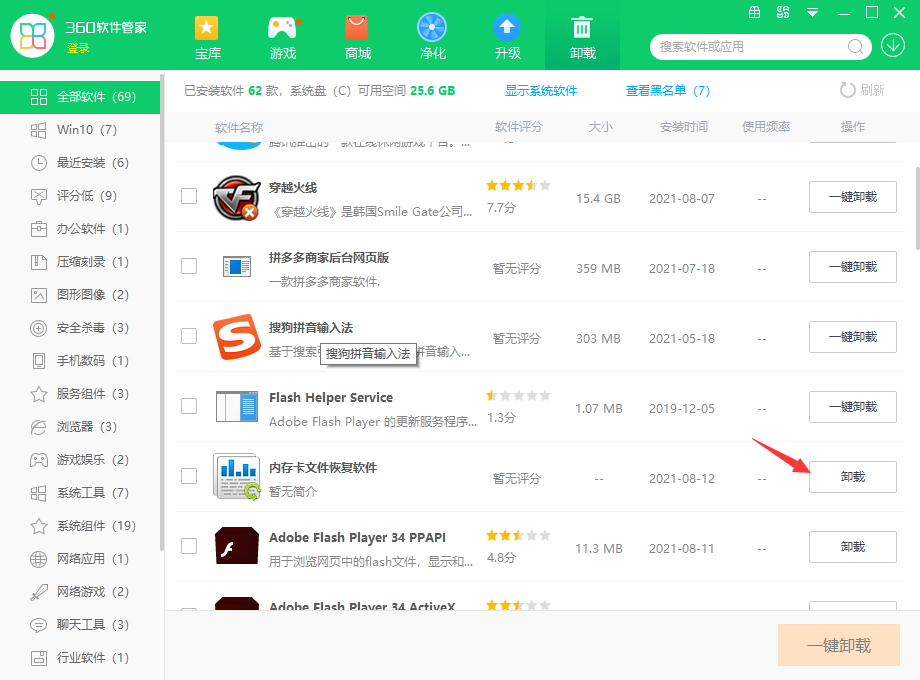
1. 首先,请将出现问题的内存卡从手机中取出,使用读卡器连接电脑,确保电脑能够正常识别读卡器设备。
2. 然后,打开电脑上的“此电脑”或“我的电脑”,查看是否有显示新的可移动磁盘盘符,如果没有,请尝试更换USB接口或读卡器。
3. 如果电脑依然无法识别,请运行手机内存卡修复软件工具,选择“设备检测”功能,软件会自动扫描并尝试识别连接的内存卡设备。
4. 在软件主界面中,点击“修复可移动磁盘”按钮,软件将开始对内存卡进行底层错误检测和修复。
5. 修复完成后,软件会提示“修复成功”,此时请安全弹出硬件,将内存卡重新插入手机,查看是否恢复正常识别。
6. 如果问题依旧,可以尝试使用软件的“高级修复”模式,该模式会深度重建内存卡的文件系统。
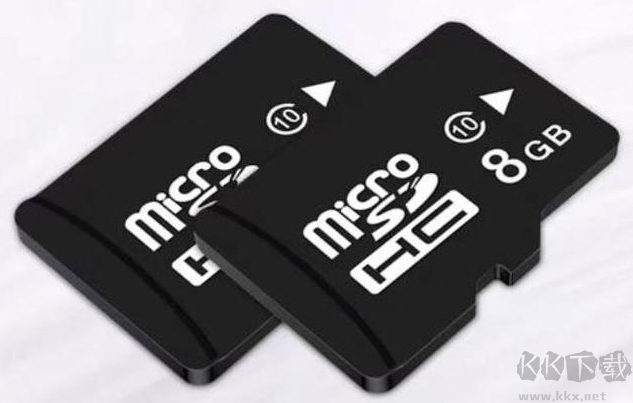
1. 当内存卡提示需要格式化,但系统格式化操作失败时,请先取消系统自带的格式化窗口,避免反复尝试导致进一步损坏。
2. 打开手机内存卡修复软件工具,选择“格式化工具”模块,软件会列出当前支持的内存卡设备。
3. 选择对应的内存卡盘符,然后点击“低级别格式化”选项,此操作会彻底清除磁盘上的所有分区信息。
4. 软件会弹出警告窗口,确认您已备份重要数据后,点击“确定”开始执行格式化过程,此过程可能需要几分钟,请耐心等待。
5. 格式化完成后,软件会提示“格式化成功”,并询问是否立即创建新的文件系统,建议选择“FAT32”格式,兼容性最好。
6. 最后,软件将自动为新格式化好的内存卡分配盘符,您就可以正常使用了。
1. 当您意识到照片被误删后,请立即停止使用该内存卡进行任何写入操作,包括拍照、下载新文件等,以免覆盖数据。
2. 将内存卡通过读卡器连接电脑,并启动手机内存卡修复软件工具,选择“数据恢复”功能。
3. 软件会要求选择恢复模式,这里请选择“深度恢复”或“误删除恢复”,然后点击“下一步”。
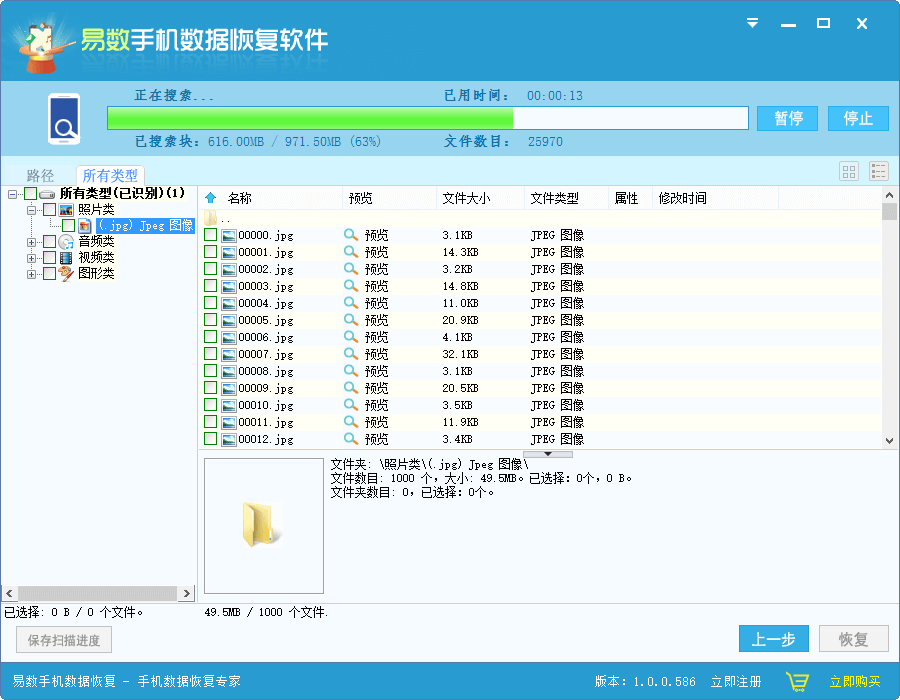
4. 在设备列表中,选中您的内存卡盘符,点击“开始扫描”,软件将对全卡进行逐扇区扫描,以寻找残留的数据痕迹。
5. 扫描时间根据内存卡容量大小而定,一般16GB内存卡约需10-20分钟,扫描完成后,左侧会分类显示找到的文件。
6. 勾选您需要恢复的照片文件,点击“恢复”按钮,选择保存位置到电脑硬盘(切勿保存回原内存卡),即可完成恢复。
7. 恢复成功后,建议将重要照片备份至云端或电脑,避免再次丢失。
1. 内存卡读写变慢通常是由于长时间使用产生的碎片文件或逻辑错误导致的,首先请将内存卡中的文件全部备份到电脑。
2. 运行手机内存卡修复软件工具,点击“性能优化”或“碎片整理”功能,选择目标内存卡。
3. 软件会先对内存卡进行文件系统错误检查,并自动修复发现的逻辑错误。
4. 接着,软件会执行碎片整理操作,重新排列文件存储位置,提升读写效率。
5. 整理完成后,软件还会建议您对内存卡进行“传输速度测试”,以验证优化效果。
6. 如果速度仍未恢复,可能是内存卡本身老化,建议更换新的高速内存卡,而本软件可继续用于新卡的日常维护。
为了确保软件流畅运行,请确认您的电脑满足以下最低配置要求:
| 配置项 | 最低要求 | 推荐配置 |
|---|---|---|
| 操作系统 | Windows 7 SP1 32位 | Windows 10/11 64位 |
| 处理器 | 1GHz及以上 | 2GHz双核及以上 |
| 内存 | 2GB | 4GB及以上 |
| 硬盘空间 | 200MB可用空间 | 500MB可用空间 |
| 显示分辨率 | 1024×768 | 1920×1080 |
| 其他 | USB 2.0接口 | USB 3.0接口 |
此外,使用本软件时请确保内存卡已通过读卡器正确连接,并关闭其他占用磁盘的程序,以获得最佳修复效果。
查看全文





 下载
下载 爱思助手电脑版
 Altova MissionKit Enterprise2026免费版
 Marvis马维斯电脑版最新版下载
 龙虾剪辑电脑版官方正版下载
 软件库全网软件合集
 无限制ai聊天
 聊天交友app合集
 不氪不肝暑假必玩游戏
 放置类手游
放置类手游
 植物大战僵尸版本合集