

凌云屏幕分辨率设置电脑版是一款专为Windows用户打造的屏幕分辨率调整工具,它能够帮助用户快速切换显示模式,解决游戏画面模糊、字体过小或软件界面显示不全等常见问题。软件体积小巧,操作直观,无需复杂设置即可在预设方案间一键切换,同时支持自定义分辨率,满足不同显示器与使用场景的个性化需求。无论是办公效率提升还是娱乐视觉优化,这款工具都能提供稳定可靠的解决方案,让每一次显示都清晰舒适。
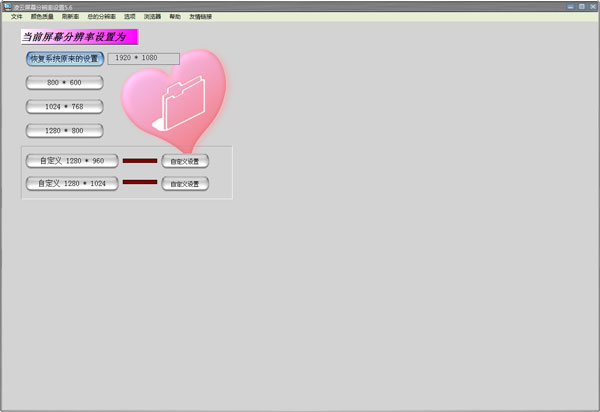
1. 下载并安装凌云屏幕分辨率设置电脑版,双击桌面图标启动程序。
2. 在主界面左侧功能栏中找到“自定义分辨率”选项并点击进入。
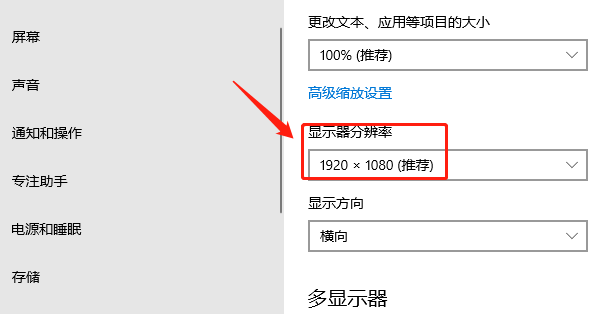
3. 在输入框中分别填写所需的宽度和高度像素值,例如2560和1440。
4. 点击“添加”按钮,该分辨率会出现在下方的预设列表中。
5. 选中新添加的分辨率,点击“应用”按钮,屏幕会短暂黑屏后切换至新分辨率。
6. 若显示正常,点击“保存”以永久保留此设置;若不满意,按Esc键即可恢复原分辨率。
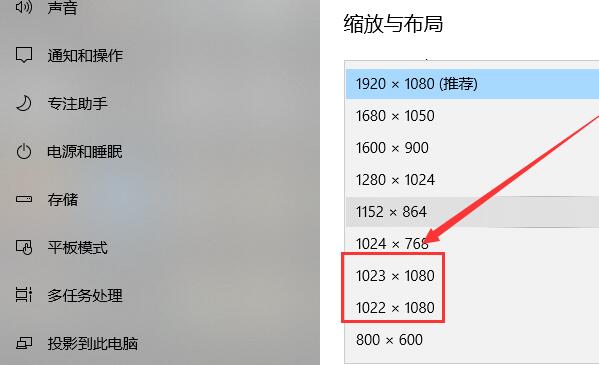
1. 首先保持冷静,黑屏通常是分辨率超出显示器支持范围所致,系统会在15秒内自动回滚。
2. 等待屏幕恢复后,重新打开凌云屏幕分辨率设置,将分辨率调低至显示器原生支持值。
3. 如果系统未自动恢复,可以尝试按下“Win+P”组合键,选择“仅电脑屏幕”模式。
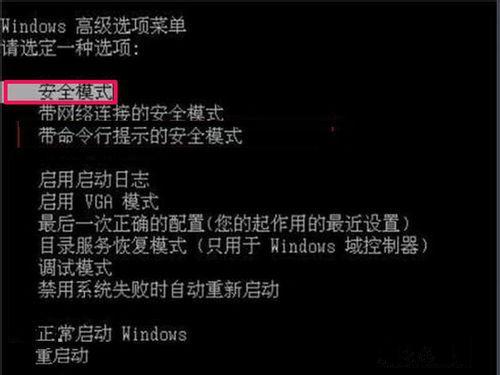
4. 若仍无显示,请重启电脑并在开机时按F8进入安全模式,卸载软件后重新配置。
5. 重新安装软件后,在“安全分辨率”列表中挑选一个常见选项(如1920x1080)作为基础。
6. 避免使用过高的刷新率,建议在“高级设置”中将刷新率锁定为60Hz。
1. 提供多种预设分辨率方案,覆盖办公、游戏、影音等常见场景,一键切换无需重启。
2. 支持手动添加任意分辨率,适合外接显示器、投影仪等特殊设备。
3. 内置刷新率调节选项,可有效减少屏幕闪烁,保护视力。
4. 具备色彩校准辅助功能,帮助用户调整屏幕亮度、对比度与伽马值。
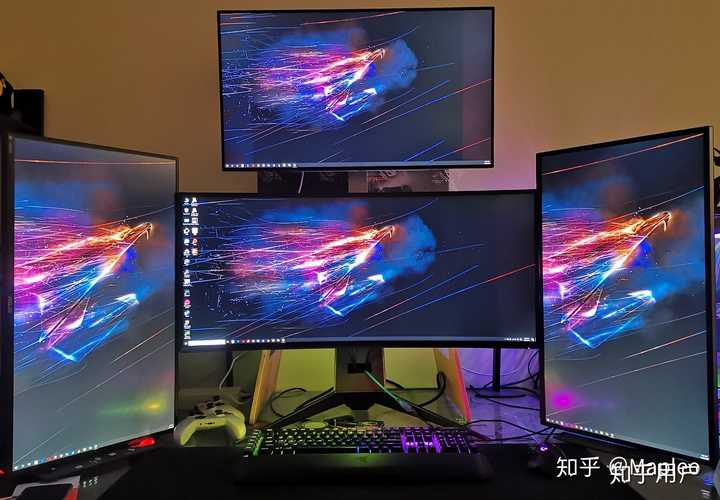
5. 支持多显示器独立设置,可分别为每个屏幕指定不同分辨率,方便扩展工作区。
6. 提供快捷键操作,用户可自行组合按键快速切换常用分辨率,提升操作效率。
1. 启动软件,点击主界面上的“显示设置”选项卡。
2. 在“缩放与布局”区域,选择适合当前屏幕尺寸的缩放等级,如100%、125%或150%。
3. 软件会实时预览缩放效果,用户可根据文字与图标大小进行微调。
4. 点击“应用”按钮,系统会提示注销或重启以完全生效,建议保存工作后操作。
5. 若缩放后出现模糊,可勾选“使用Windows缩放修复”选项,软件会自动优化渲染清晰度。
6. 针对单个应用,可在“高级缩放设置”中单独指定其缩放级别,解决兼容性问题。
1. 合理降低分辨率能显著减轻GPU渲染负担,尤其适合配置较低的电脑运行大型游戏。
2. 软件提供“游戏模式”优化,可自动关闭桌面特效与后台进程,释放更多系统资源。
3. 用户可将游戏所需的分辨率设为快捷方案,进入游戏前一键切换,省去手动调整的麻烦。
4. 配合刷新率锁定功能,可避免画面撕裂,使游戏过程更加流畅稳定。
5. 同时支持窗口化与全屏模式切换,方便玩家在游戏与聊天软件间快速跳转。
6. 通过自定义分辨率,还能实现超宽屏或复古像素风等特殊游戏体验,增加趣味性。
为确保软件流畅运行,请确认您的设备满足以下最低配置要求:
| 项目 | 最低配置 | 推荐配置 |
|---|---|---|
| 操作系统 | Windows 7 64位 | Windows 10/11 64位 |
| 处理器 | 1GHz双核 | 2.4GHz四核及以上 |
| 内存 | 2GB RAM | 4GB RAM或更高 |
| 硬盘空间 | 50MB可用空间 | 100MB可用空间(SSD) |
| 显卡 | 支持DirectX 10 | 支持DirectX 12 |
| 显示器 | 最低1024x768分辨率 | 1920x1080或更高 |
查看全文





 下载
下载 爱思助手电脑版
 Altova MissionKit Enterprise2026免费版
 Marvis马维斯电脑版最新版下载
 龙虾剪辑电脑版官方正版下载
 18十单人免费游戏合集
 模拟经营游戏排行榜
 软件库全网软件合集
 无限制ai聊天
 聊天交友app合集
 不氪不肝暑假必玩游戏