


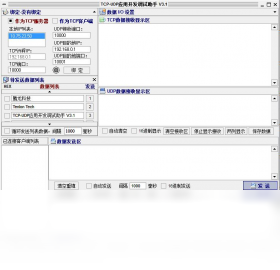
TCP/UDP应用开发调试助手是一款专为网络开发者打造的实用工具,集TCP客户端、TCP服务端、UDP客户端、UDP服务端四种模式于一体,支持数据收发、十六进制显示、ASCII显示、定时发送、文件发送等丰富功能。软件界面简洁直观,操作逻辑清晰,无论是初学者还是资深工程师,都能快速上手,高效完成网络通信调试工作。其稳定的性能和灵活的自定义设置,让网络调试不再繁琐,是开发调试环节中不可或缺的得力助手。
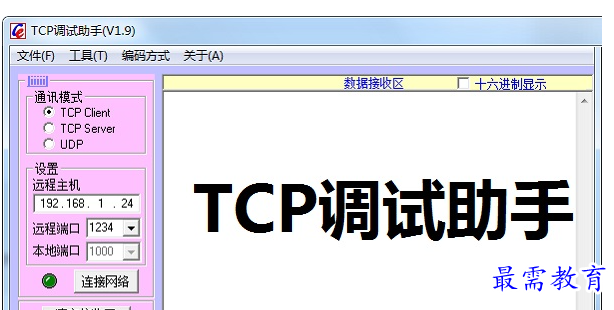
1. 下载并解压软件压缩包,双击运行主程序,无需安装即可使用。
2. 根据调试需求,在“工作模式”下拉菜单中选择TCP客户端、TCP服务端、UDP客户端或UDP服务端。
3. 在“目标IP”和“目标端口”输入框中填写远端设备的IP地址和端口号,如果是服务端模式,则设置本地监听端口。
4. 点击“连接”或“启动”按钮,建立网络连接,连接成功后状态栏会显示“已连接”。
5. 在数据发送区输入需要发送的内容,可以勾选“HEX发送”以十六进制格式发送,点击“发送”按钮即可将数据发送至对端。
6. 在数据接收区查看接收到的数据,可以切换“HEX显示”或“ASCII显示”以便于分析。
7. 如果需要定时发送,可设置“定时发送”的间隔时间并勾选启用,软件会按设定周期自动发送数据。
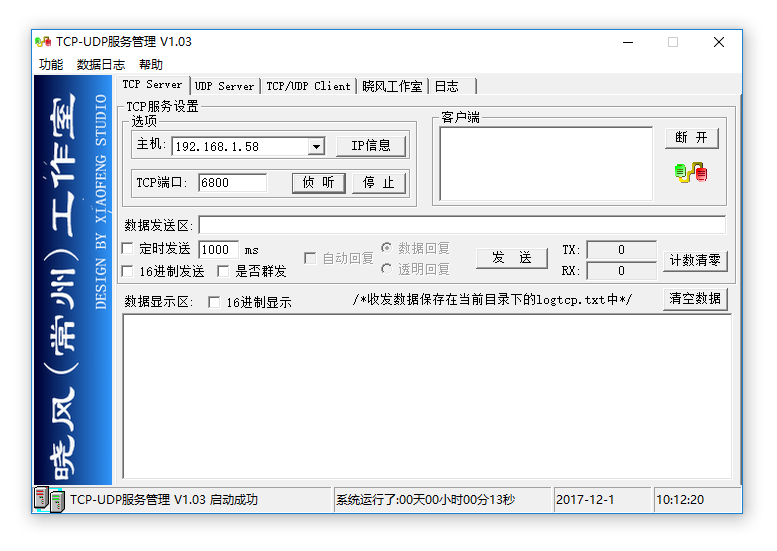
1. 检查目标IP和端口是否正确,确保对端设备已启动并监听对应端口。
2. 尝试使用Ping命令测试网络连通性,确认网络链路无异常。
3. 检查防火墙或安全软件是否拦截了软件的网络访问权限,可以暂时关闭或添加白名单。
4. 如果使用TCP服务端模式,确认本地IP地址选择正确,避免绑定到错误的网卡。
5. 查看软件下方的日志信息,根据错误码或提示进行针对性排查。
6. 尝试更换工作模式(如从TCP客户端切换为UDP客户端)进行测试,以排除协议兼容性问题。
7. 重新启动软件或电脑,排除系统临时故障。

1. 支持ASCII码文本格式,可直接输入可读字符串进行发送和显示。
2. 支持十六进制(HEX)格式,方便处理二进制数据或协议报文。
3. 支持HEX与ASCII混合显示,接收区可以切换显示模式,便于对照分析。
4. 发送区支持HEX和ASCII两种输入模式,可通过勾选框快速切换。
5. 对于特殊数据,如换行符、回车符等,可在ASCII模式下直接输入或通过转义字符实现。
6. 支持在HEX模式下自动添加空格或去除空格,方便复制到其他工具中解析。
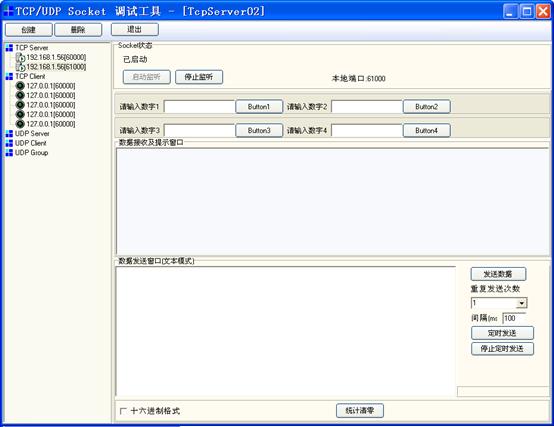
1. 在发送区域找到“定时发送”选项,勾选启用定时发送功能。
2. 在“周期”输入框中设置发送间隔时间,单位默认为毫秒(ms)。
3. 设置好发送内容后,点击“发送”按钮,软件将按设定周期自动循环发送数据。
4. 如需停止定时发送,取消勾选“定时发送”复选框或点击“停止”按钮即可。
5. 定时发送功能适用于压力测试、心跳包模拟等场景,可有效提高调试效率。
6. 注意定时周期不宜过短,以免占用过多系统资源或造成网络拥塞。
1. 操作系统:Windows 7/8/10/11 32位或64位。
2. 处理器:1GHz及以上主频的CPU。
3. 内存:至少512MB RAM,推荐1GB以上。
4. 硬盘空间:软件体积小,预留10MB以上可用空间即可。
5. 网络:需具备有线或无线网络连接,用于数据收发调试。
6. 其他:无需额外运行库,绿色免安装。
| 项目 | 最低配置 | 推荐配置 |
| 操作系统 | Windows 7 | Windows 10/11 |
| 内存 | 512MB | 1GB及以上 |
| 硬盘空间 | 10MB | 50MB以上 |
查看全文





 下载
下载 爱思助手电脑版
 Altova MissionKit Enterprise2026免费版
 Marvis马维斯电脑版最新版下载
 龙虾剪辑电脑版官方正版下载
 18十单人免费游戏合集
 模拟经营游戏排行榜
 软件库全网软件合集
 无限制ai聊天
 聊天交友app合集
 不氪不肝暑假必玩游戏