


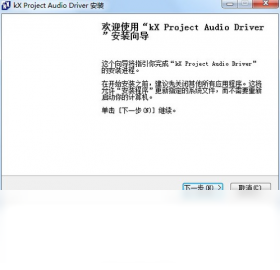

创新声卡kX改版驱动是一款专为创新系列声卡打造的第三方增强型驱动程序,它通过深度优化音频处理引擎,让老款创新声卡焕发新生。该驱动不仅修复了官方驱动的诸多兼容性问题,还提供了更丰富的音频接口和更低的延迟表现,特别适合音乐制作、游戏竞技和影音娱乐用户使用。无论你是追求极致音质的发烧友,还是需要稳定录音环境的创作者,创新声卡kX改版驱动都能为你带来显著的体验提升。
1. 首先检查系统是否正确识别了声卡设备,右键点击“此电脑”选择“管理”,在“设备管理器”中查看“声音、视频和游戏控制器”下是否有黄色感叹号。
2. 确认驱动安装完成后是否重启了电脑,部分系统需要重启才能加载驱动服务。
3. 打开“控制面板”中的“声音”设置,确保默认播放设备已选择为创新声卡对应的输出设备。
4. 检查声卡与音箱或耳机的物理连接是否牢固,尝试更换接口测试。
5. 若问题依旧,尝试卸载驱动后重新安装,安装前建议关闭杀毒软件和防火墙,避免误拦截驱动文件。
6. 在kX驱动控制面板中,检查DSP设置是否被误改,可点击“重置”恢复默认配置。
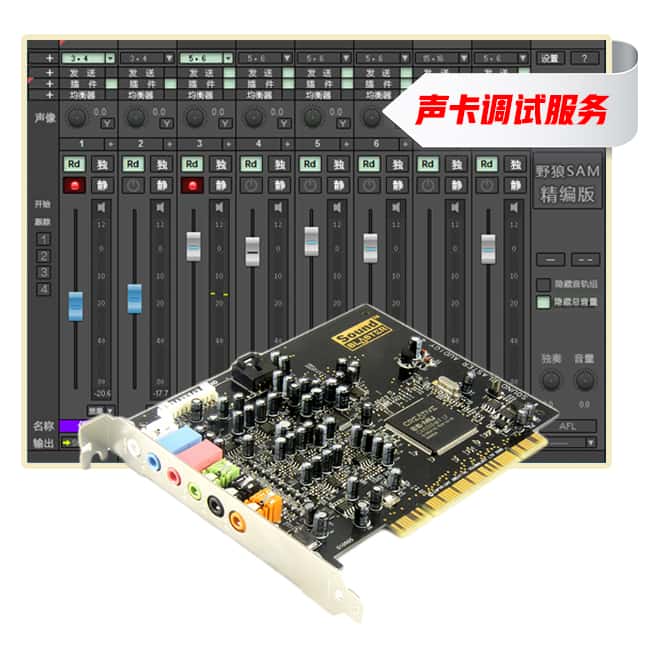
1. 打开kX驱动控制台,熟悉各个功能模块,包括混音器、效果器和DSP路由。
2. 在混音器中调整主音量和各通道音量,确保没有静音或过载。
3. 在效果器区域,可以添加EQ均衡器,根据个人喜好调整高低频增益,一般建议适度提升低频和高频,衰减中频。
4. 使用DSP路由功能,可以将不同音源分配到不同输出通道,实现多声道输出。
5. 如果声卡支持ASIO,建议在音频软件中启用ASIO驱动,以获得更低延迟的音频处理。
6. 调试完成后,保存配置文件,方便以后一键加载。
1. 创新声卡kX改版驱动官方已确认支持Windows 10 32位和64位系统,但部分老版本可能需要更新。
2. 在Windows 10中安装驱动时,如果提示签名问题,可以通过“高级启动”选择“禁用驱动程序强制签名”后再安装。
3. 安装完成后,建议在“声音设置”中检查默认格式,选择最高音质选项。
4. 如果遇到兼容性问题,可以尝试以管理员身份运行安装程序。
5. 对于Windows 10更新后出现的异常,可重新安装驱动或使用兼容模式运行。
6. 建议定期访问驱动官网查看是否有新版本发布,以获得更好的系统兼容性。
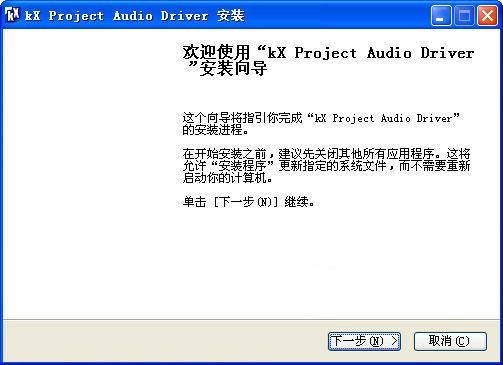
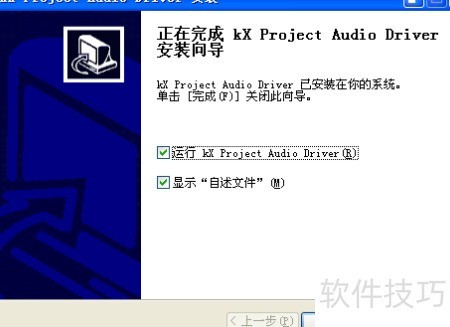
1. 下载并解压驱动包,双击运行安装程序,按照向导提示完成安装。
2. 安装完成后,重启电脑,打开kX驱动控制面板。
3. 在“设备”菜单中选择你的声卡型号,确保驱动正确加载。
4. 根据需要,在“效果器”中添加回音、混响、变声等效果,并调整参数。
5. 在“混音器”中,将麦克风音量调到合适位置,避免爆音。
6. 如果使用K歌软件,选择对应音频输入输出设备为kX驱动。
7. 录制音频时,建议开启ASIO模式,减少延迟。
8. 遇到问题可参考驱动自带的帮助文档或在线搜索解决方案。

以下是运行创新声卡kX改版驱动所需的最低配置和推荐配置,供用户参考:
| 配置项 | 最低要求 | 推荐配置 |
|---|---|---|
| 操作系统 | Windows 7 SP1 | Windows 10/11 64位 |
| CPU | 1.0 GHz双核处理器 | 2.4 GHz四核处理器或更高 |
| 内存 | 2 GB | 4 GB或以上 |
| 硬盘空间 | 100 MB可用空间 | 500 MB可用空间 |
| 声卡 | 创新Sound Blaster系列 | 支持kX驱动的创新声卡 |
总的来说,创新声卡kX改版驱动对硬件要求较低,绝大多数创新声卡用户都能流畅运行,无需额外升级电脑配置。
查看全文





 下载
下载 爱思助手电脑版
 Altova MissionKit Enterprise2026免费版
 Marvis马维斯电脑版最新版下载
 龙虾剪辑电脑版官方正版下载
 18十单人免费游戏合集
 模拟经营游戏排行榜
 软件库全网软件合集
 无限制ai聊天
 聊天交友app合集
 不氪不肝暑假必玩游戏