


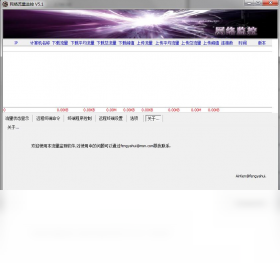
网络流量监控电脑版是一款专为Windows平台打造的轻量级网络监测工具,它能够实时显示当前网络的上传与下载速度、流量消耗总量以及各应用程序的占用情况,帮助用户清晰掌握网络使用状态。无论是排查网络故障、管理后台占用带宽的进程,还是避免流量超额,这款软件都能提供直观的数据图表和智能提醒功能。软件界面简洁,操作门槛低,即使是非技术用户也能快速上手,是家庭和办公场景中不可或缺的网络助手。
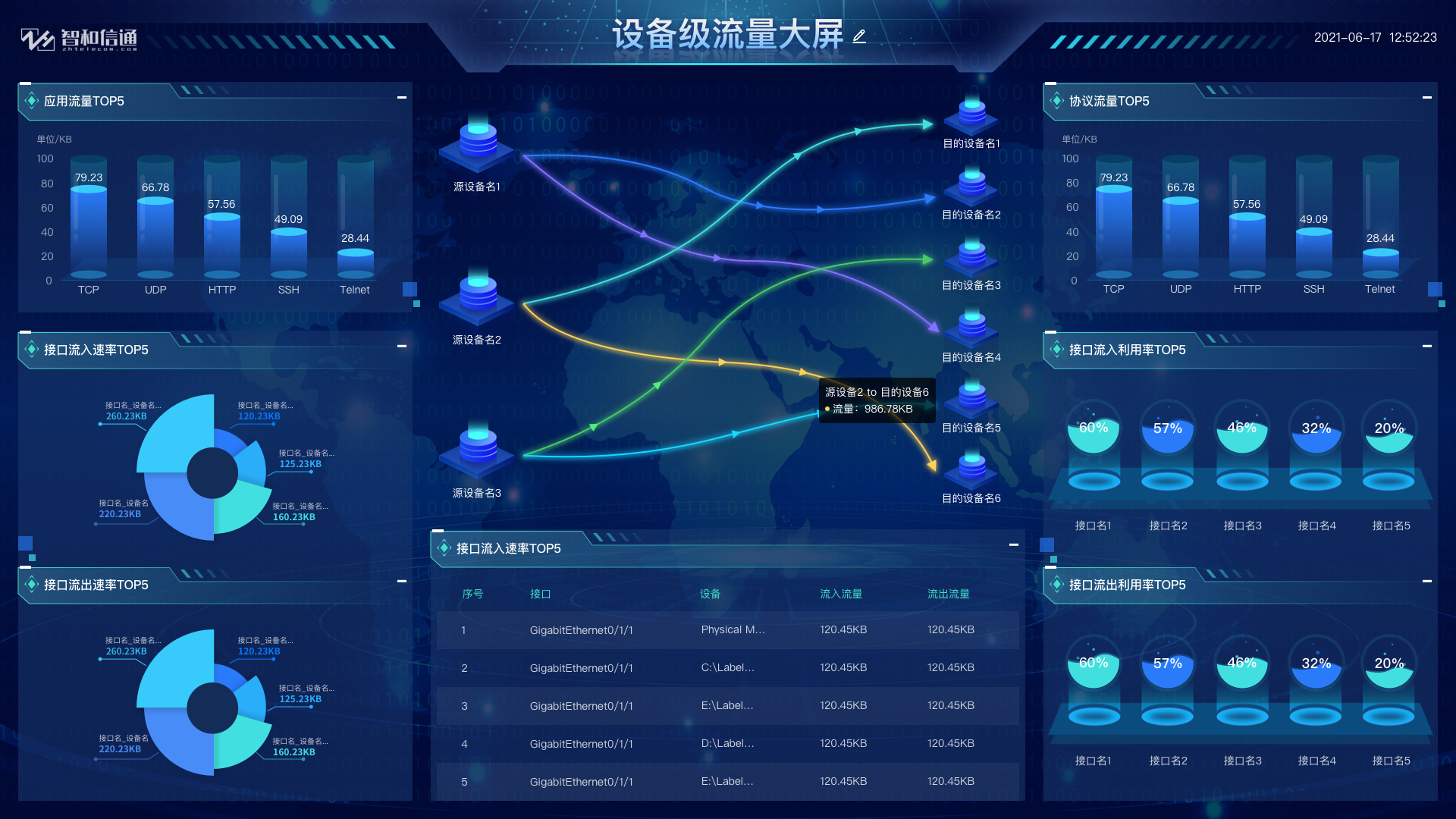
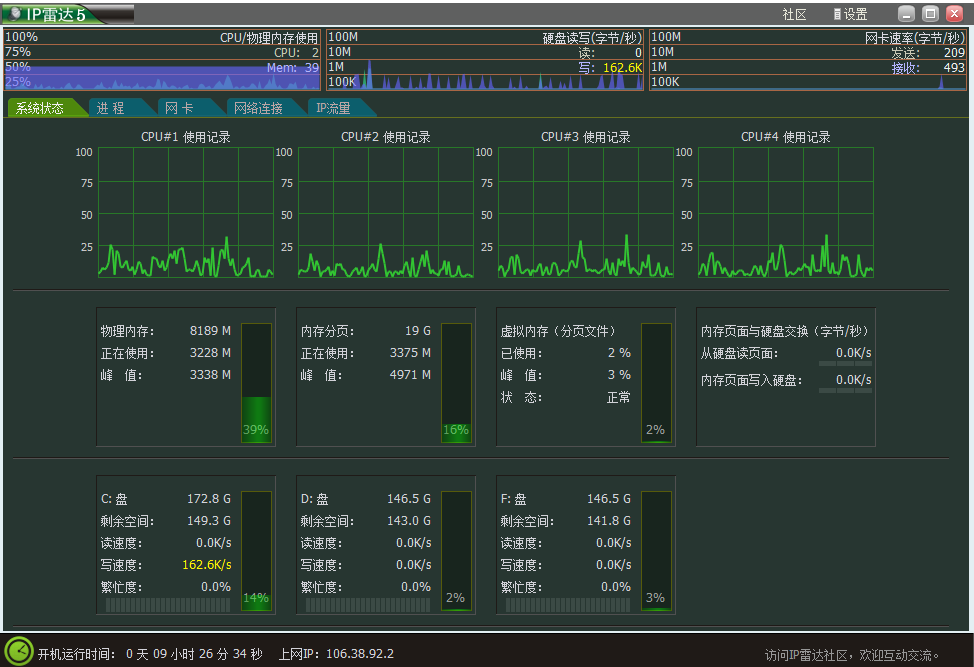
1. 下载并安装网络流量监控电脑版,双击桌面图标启动软件。
2. 在主界面左侧导航栏中点击“进程管理”或“应用统计”标签。
3. 等待数秒,软件会自动扫描并列出当前所有正在运行且产生网络活动的程序。
4. 表格中会显示每个程序的上传速度、下载速度以及累计流量,点击列头可以按速度或流量排序。
5. 如需查看某个程序的详细连接情况,可右键该程序选择“查看连接”或“属性”。
6. 您还可以设置“仅显示活动进程”过滤选项,避免干扰。

1. 打开网络流量监控电脑版,点击右上角“设置”齿轮图标。
2. 在设置窗口中选择“流量提醒”选项卡。
3. 勾选“启用流量上限提醒”复选框,并输入您期望的月度或每日流量上限(如100GB)。
4. 选择提醒方式:弹窗通知、声音提醒或邮件通知(需配置SMTP)。
5. 点击“保存”按钮,软件会在流量达到设定阈值的80%、90%和100%时自动触发提醒。
6. 若想重置统计周期,可在“统计周期”中调整起始日。
1. 启动网络流量监控电脑版,切换到“网络连接”或“历史记录”页面。
2. 点击“按总流量排序”按钮,使流量消耗最大的程序排列在最上方。
3. 观察列出的程序列表,标记出非必要且流量占用高的进程(如更新服务、云同步等)。
4. 右键该进程,选择“结束进程”或“打开文件位置”以确认是否为恶意软件。
5. 对于需要保留但需限制的程序,可在“限速规则”中为其设置最大上传/下载带宽。
6. 定期查看“流量日报”图表,识别网络使用高峰时段和异常流量。
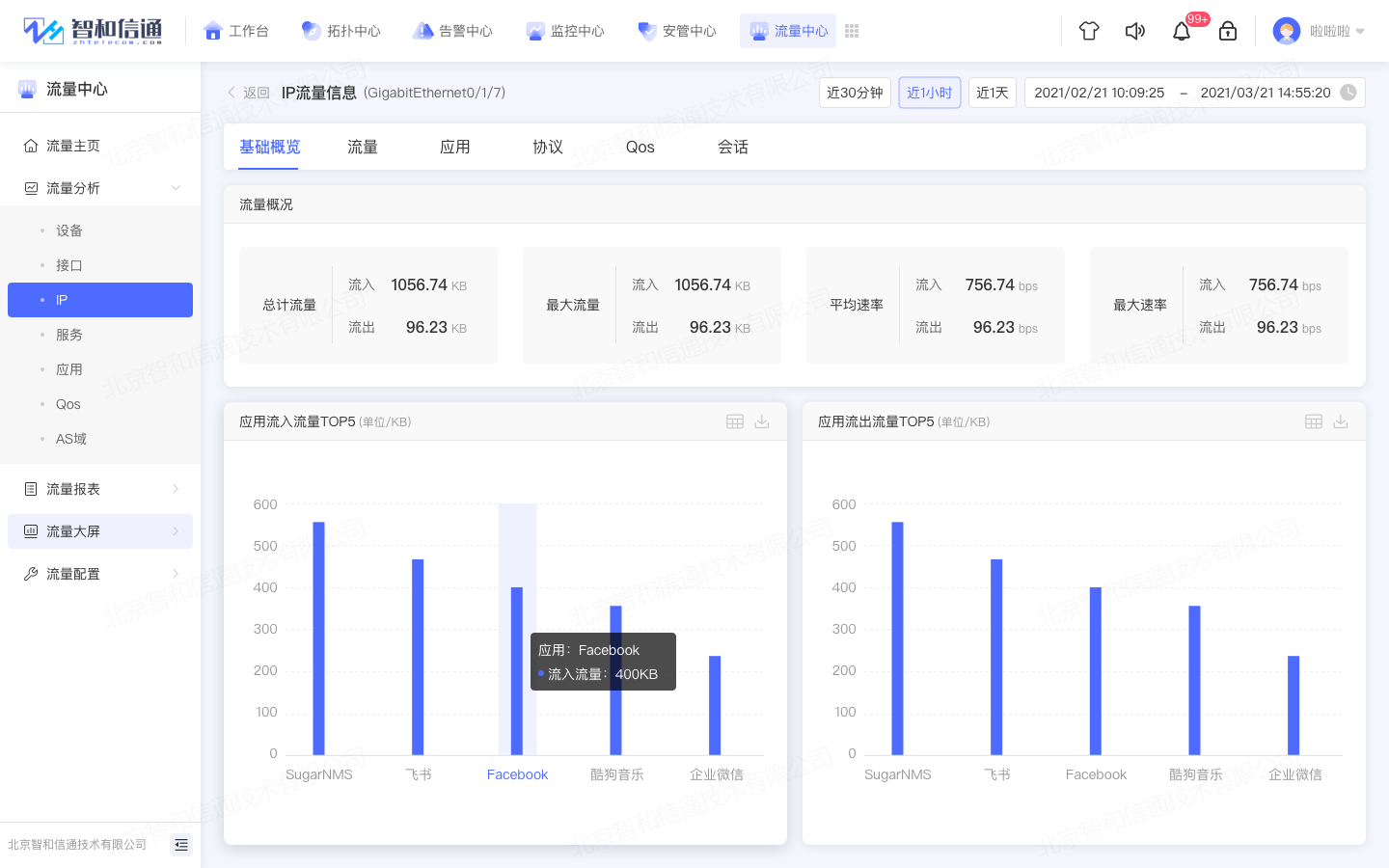
1. 网络流量监控电脑版支持Windows 7、Windows 8/8.1、Windows 10和Windows 11系统。
2. 支持32位和64位操作系统,建议在64位系统上运行以获得最佳性能。
3. 安装前请确保系统已安装.NET Framework 4.5或更高版本。
4. 软件占用内存约50MB,CPU使用率通常低于5%,不影响日常办公。
5. 若系统为Windows 7,需要安装KB4474419安全补丁方可正常安装。
以下是运行网络流量监控电脑版的最低和推荐配置要求:
| 配置项 | 最低要求 | 推荐配置 |
|---|---|---|
| 操作系统 | Windows 7 SP1 | Windows 10/11 64位 |
| CPU | 1 GHz 单核 | 2 GHz 双核及以上 |
| 内存 | 1 GB RAM | 4 GB RAM 或更高 |
| 硬盘空间 | 50 MB 可用空间 | 100 MB 可用空间 |
| 网络 | 需联网验证授权 | 千兆以太网或Wi-Fi 5 |
查看全文





 下载
下载 UC浏览器电脑版官方正版下载
 捕鱼手游哪款爆率最高
 十大良心捕鱼游戏排行榜
 手机冷门必装APP软件推荐
 游戏工具app
 18十单人免费游戏合集
 模拟经营游戏排行榜