


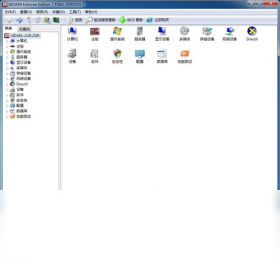
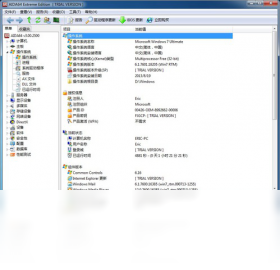
AIDA64电脑版是一款功能强大的系统硬件检测与诊断工具,它能够全面识别计算机的硬件配置、实时监控系统状态、评估性能表现,并提供详细的软硬件信息报告。无论是普通用户想要了解自己的电脑配置,还是专业技术人员需要进行故障排查和性能调优,AIDA64都能提供精准、可靠的数据支持。软件操作界面直观,信息呈现清晰,即便是电脑新手也能快速上手,轻松掌握自己电脑的“健康状况”。
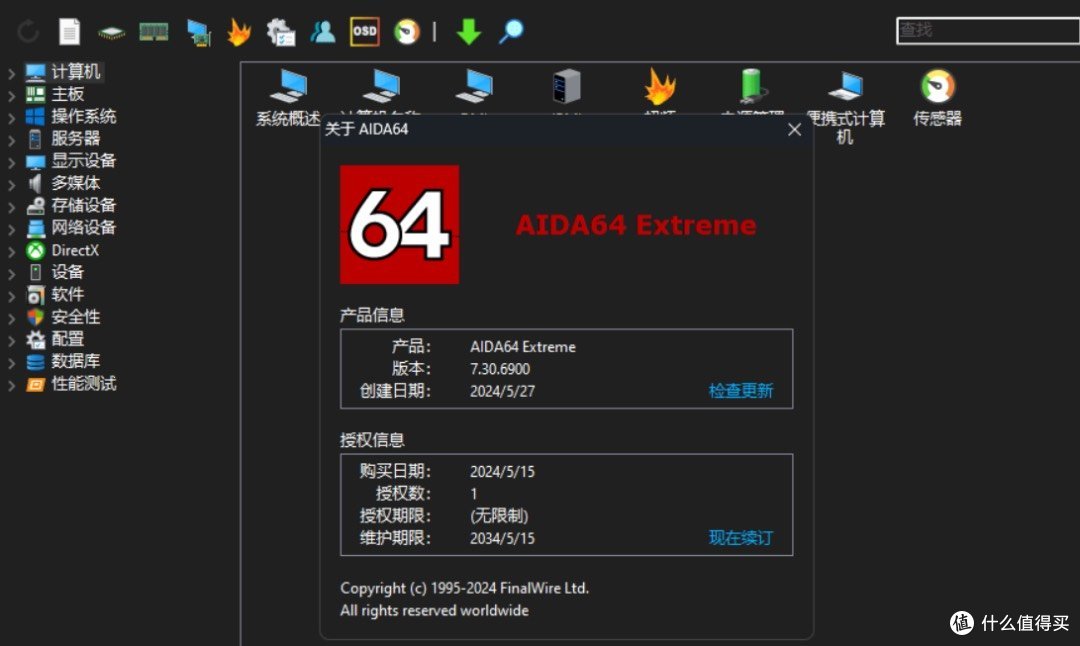
1. 下载并安装AIDA64电脑版,打开主界面。
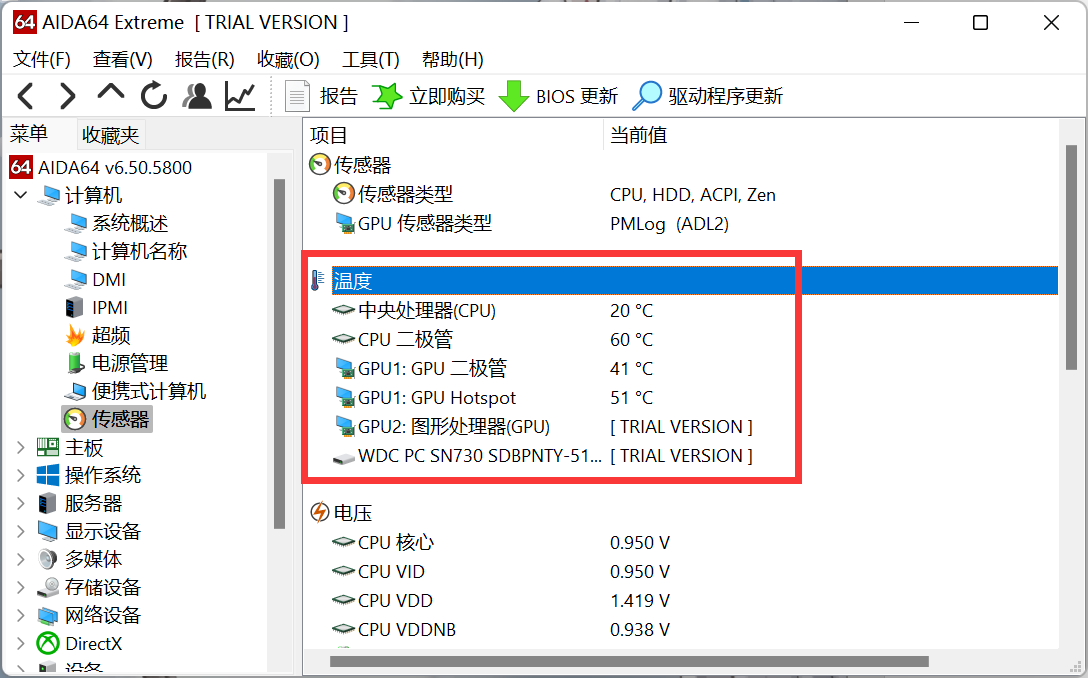
2. 在左侧菜单栏中,依次展开“计算机”目录,点击“传感器”选项。
3. 右侧区域会显示CPU、主板、显卡等各个硬件的温度、电压、风扇转速等实时数据。
4. 若需要持续监控,可以点击“工具”菜单,选择“传感器”面板,将其设置为始终置顶显示。
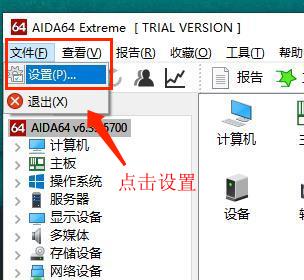
5. 您还可以在“文件”->“设置”中,调整温度单位(摄氏/华氏)以及报警阈值。
1. 打开AIDA64电脑版,点击顶部菜单栏中的“工具”选项。
2. 在下拉菜单中选择“系统稳定性测试”或“内存与缓存测试”等性能评估项目。
3. 在弹出的测试窗口中,勾选需要测试的硬件项目(如CPU、FPU、内存等)。
4. 点击“开始”按钮,软件将自动运行一系列复杂运算,并实时显示系统温度与负载曲线。
5. 测试完成后,点击“停止”,软件会生成详细的测试报告,您可以将结果与其他用户的成绩进行对比。
6. 此外,在“工具”->“性能测试”中,还可以进行硬盘读写速度、显卡渲染等专项测试。
1. 在主界面中,点击顶部菜单栏的“报告”选项。
2. 选择“报告向导”,进入报告生成向导页面。
3. 您可以选择报告的范围(如“所有项目”或“仅硬件信息”),并设置报告格式(HTML、文本或CSV)。
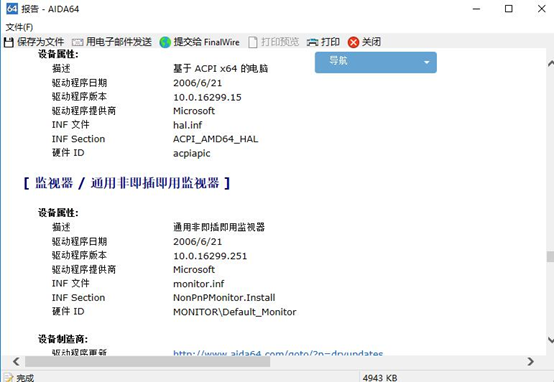
4. 点击“确定”后,软件将自动收集系统信息并生成报告,报告内容涵盖CPU、主板、内存、显卡、硬盘、网络等所有硬件详细信息。
5. 生成完成后,您可以将报告保存或直接打印,便于分享给技术人员进行远程诊断。
1. 打开AIDA64电脑版,在左侧菜单栏中展开“主板”目录。
2. 点击“SPD”选项,右侧将显示每个内存插槽上安装的内存条信息。
3. 您可以查看到内存的型号、容量、频率、时序、制造商等详细参数。
4. 若要查看内存当前运行频率,请点击左侧“主板”下的“芯片组”选项,在右侧信息中查找“内存计时”或“内存频率”字段。
5. 通过“工具”->“内存与缓存测试”,还可以测试内存的实际读写速度。
1. 操作系统:Windows 7、8、10、11(32位或64位均可)。
2. 处理器:1 GHz 或更快的x86或x64架构处理器。
3. 内存:至少512 MB RAM,建议1 GB或以上。
4. 硬盘空间:安装需要约50 MB可用空间,运行时需要额外空间存放临时文件和报告。
5. 显示分辨率:建议1024x768或更高,以获得最佳显示效果。
6. 网络连接:可选,用于在线更新和验证许可证。
查看全文





 下载
下载 爱思助手电脑版
 Altova MissionKit Enterprise2026免费版
 Marvis马维斯电脑版最新版下载
 龙虾剪辑电脑版官方正版下载
 经典老版捕鱼游戏
 捕鱼手游哪款爆率最高
 十大良心捕鱼游戏排行榜
 手机冷门必装APP软件推荐
 游戏工具app
 18十单人免费游戏合集