


AIDA64是一款功能强大的系统信息检测与硬件诊断工具,它能够全面展示计算机硬件的详细参数,包括CPU、主板、内存、显卡、硬盘等,并提供实时温度、电压、风扇转速等传感器数据,帮助用户精准掌握设备运行状态。无论是装机新手还是资深玩家,都能借助它轻松完成硬件识别、性能测试与稳定性验证。软件界面清爽、操作直观,支持中文语言,是硬件检测领域公认的标杆工具。
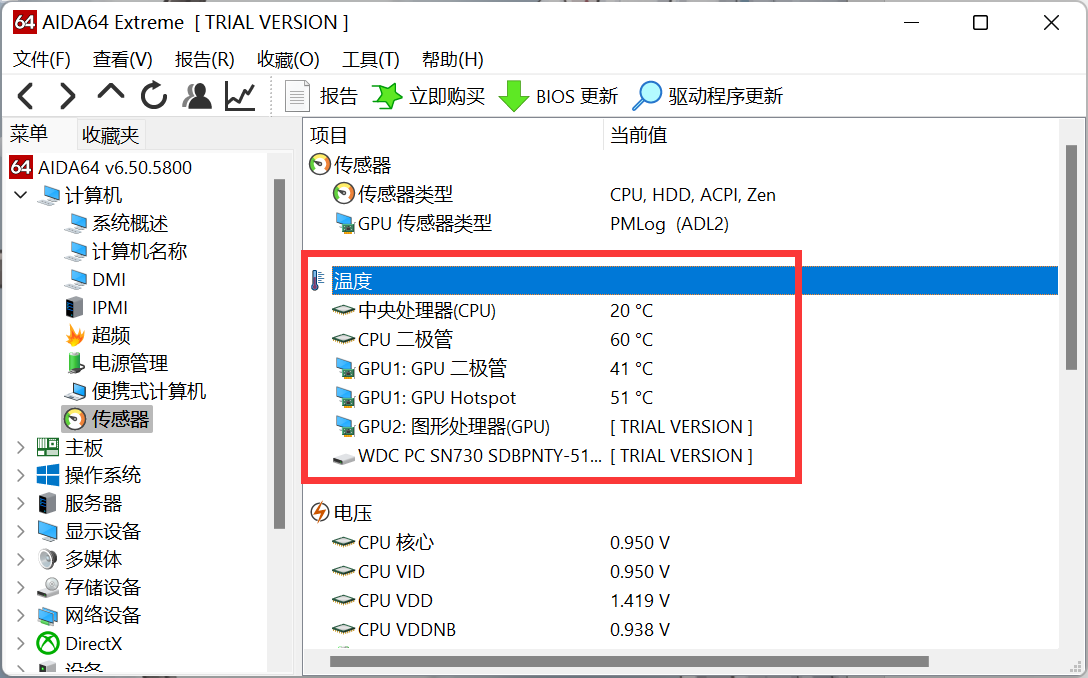
1. 打开AIDA64主界面,左侧导航栏找到“计算机”分类。
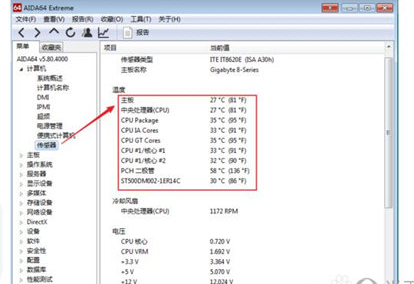
2. 点击“传感器”子项,右侧即可显示CPU、主板、显卡等各部件温度。
3. 若温度数值不刷新,请右键点击“传感器”选择“属性”,勾选“自动更新”。
4. 在“文件”菜单中可以选择“设置”,在“传感器”选项卡中调整温度单位(摄氏/华氏)。
5. 可勾选“在任务栏显示”图标,实时监控温度变化。
6. 如需记录温度曲线,可点击“工具”菜单中的“系统稳定性测试”,在测试中观察温度波动。
1. 在AIDA64主界面点击“工具”菜单,选择“系统稳定性测试”。
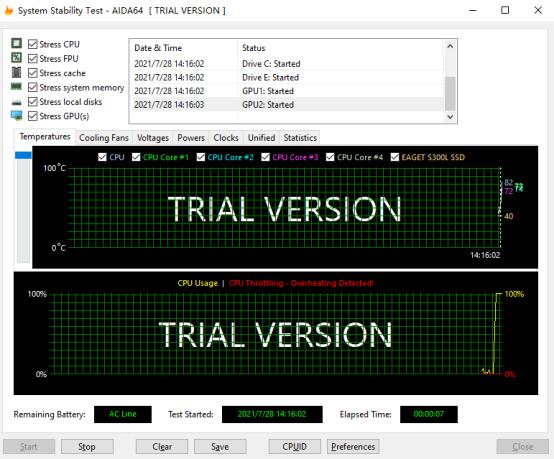
2. 在测试窗口中,勾选需要压测的项目(如CPU、FPU、缓存、内存等),建议全选。
3. 点击“开始”按钮,测试将运行并实时显示温度、频率、降频情况。
4. 运行至少10分钟,观察是否有蓝屏、死机或温度过高现象。
5. 点击“工具”菜单中的“内存与缓存测试”,可单独评估内存读写速度。
6. 测试完成后,点击“停止”,查看统计图表评估系统稳定性。
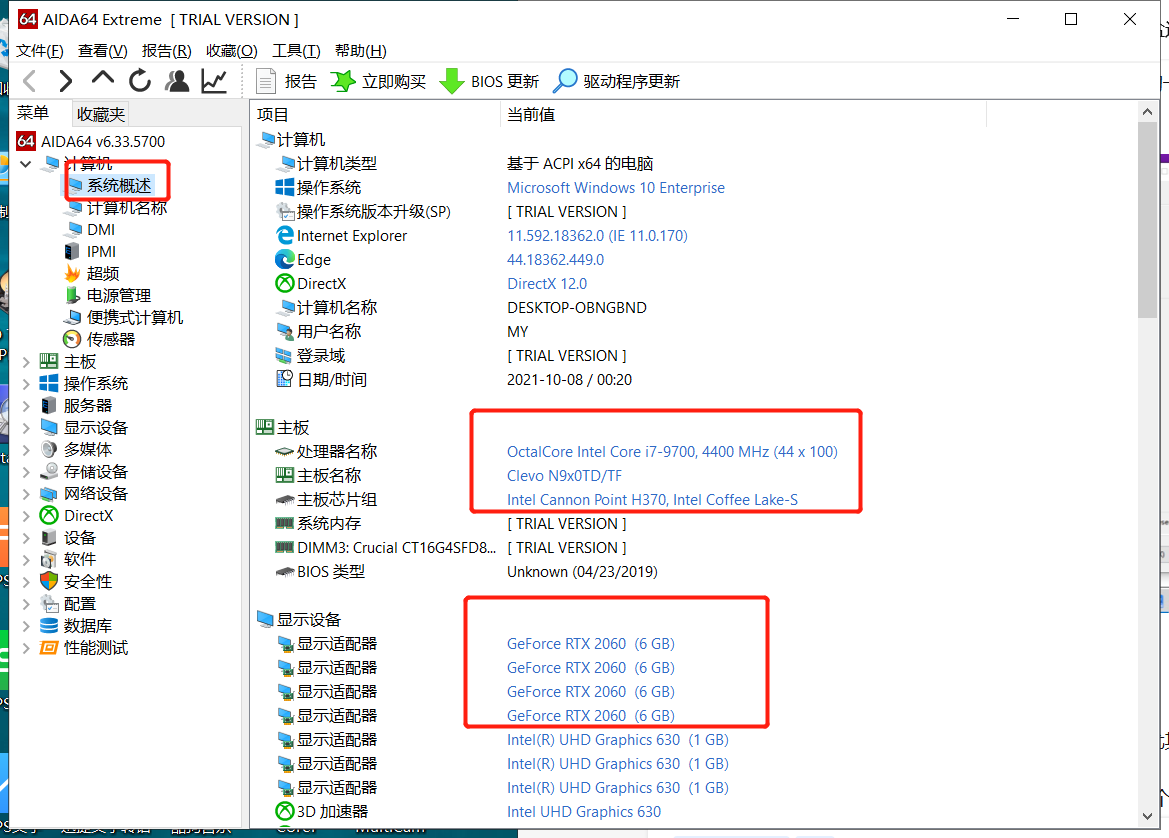
1. 左侧导航栏中“计算机”下点击“系统概述”,可查看操作系统、主板型号、BIOS版本等。
2. 点击“主板”分类下的“CPU”,可查看处理器核心代号、制程、插槽类型等。
3. 点击“显示设备”下的“GPU”,可查看显卡核心频率、显存容量、驱动版本。
4. 点击“存储设备”下的“ATA”,可查看硬盘型号、固件、序列号。
5. 点击“软件”分类可列出已安装程序、启动项及系统服务。
6. 每个硬件分类下都有“属性”按钮,点击可复制详细信息。
1. 操作系统:支持Windows 11/10/8.1/8/7/Vista/XP,32位或64位均可。
2. 处理器:任何双核及以上CPU即可流畅运行,无特殊要求。
3. 内存:至少512MB RAM,推荐2GB以上。
4. 硬盘空间:安装包约50MB,安装后占用空间小于200MB。
5. 显示分辨率:最低800x600,推荐1920x1080。
6. 其他:需要DirectX 9.0或更高版本支持部分测试功能。
7. 网络:可选连接互联网以获取最新硬件数据库更新。
| 项目 | 最低配置 | 推荐配置 |
|---|---|---|
| 操作系统 | Windows 7 | Windows 10/11 |
| 处理器 | 双核1GHz | 四核2GHz以上 |
| 内存 | 512MB | 2GB及以上 |
| 硬盘空间 | 100MB | 200MB以上 |
| 显示分辨率 | 1024x768 | 1920x1080 |
查看全文





 下载
下载 爱思助手电脑版
 Altova MissionKit Enterprise2026免费版
 Marvis马维斯电脑版最新版下载
 龙虾剪辑电脑版官方正版下载
 经典老版捕鱼游戏
 捕鱼手游哪款爆率最高
 十大良心捕鱼游戏排行榜
 手机冷门必装APP软件推荐
 游戏工具app
 18十单人免费游戏合集