


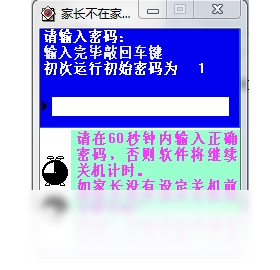
家长不在家限制开机定时关机软件电脑版是一款专为家庭场景打造的电脑使用管控工具,主要解决家长外出期间孩子无节制使用电脑的难题。该软件集定时关机、限时开机、使用时长统计、远程管理等多功能于一体,通过简单的本地策略设置即可生效,无需复杂网络环境。它不仅能帮助家长合理规划孩子的娱乐与学习时间,还能有效防止孩子熬夜玩游戏或沉迷网络,是维护家庭数字生活秩序的实用助手。软件界面清爽,后台运行稳定,占用系统资源极少,适合所有Windows电脑用户安装使用。
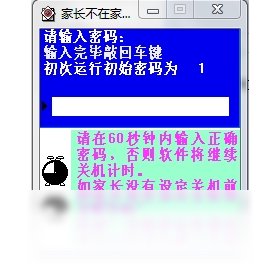
1. 首先从本站下载并安装家长不在家限制开机定时关机软件电脑版,安装过程中请留意不要勾选捆绑的推广软件。
2. 安装完成后,双击桌面快捷方式启动软件,主界面会直接显示“定时任务”面板。
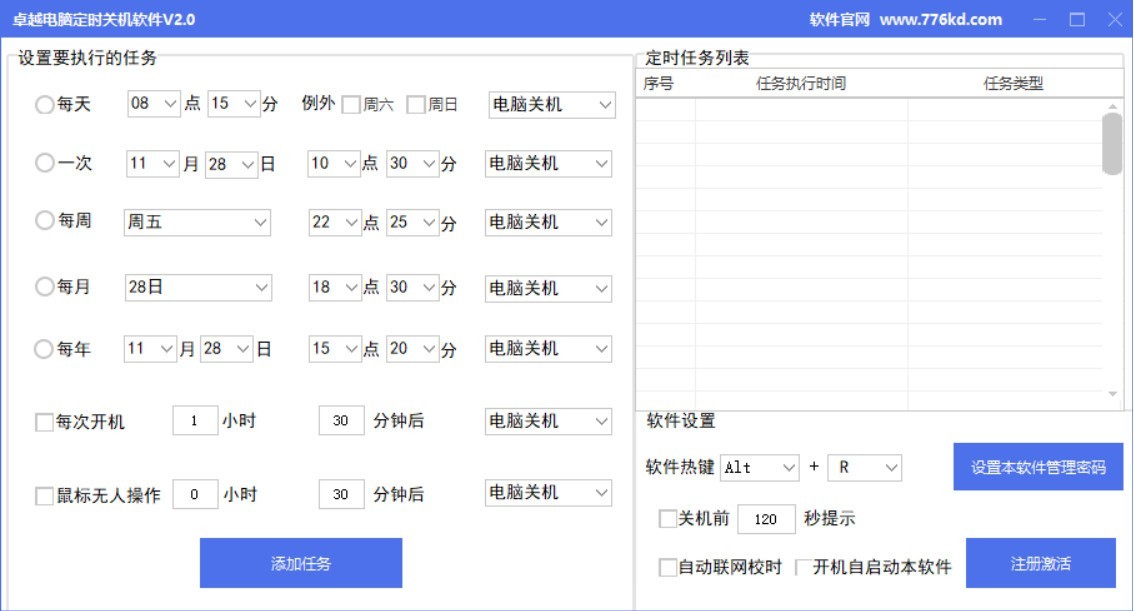
3. 点击面板上的“添加任务”按钮,在任务类型下拉菜单中选择“定时关机”。
4. 接着设置具体关机时间,例如每天22:30自动关机,或者选择“倒计时关机”并输入剩余分钟数。
5. 确认时间无误后,点击“启用任务”,软件会在后台静默运行,到达设定时间前5分钟会弹出全屏倒计时提醒,若无需取消可直接等待关机。
6. 如需临时取消,可在主界面任务列表中将该任务状态切换为“暂停”,或者直接点击“结束任务”按钮。
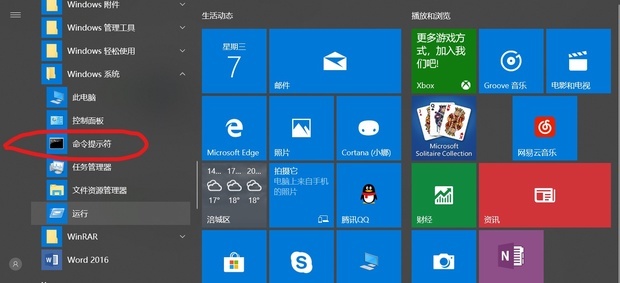
1. 打开软件主界面,切换到“开机管理”或“使用计划”标签页。
2. 在“允许使用时间段”区域,勾选“启用开机限制”复选框。
3. 设置允许开机的起始时间与结束时间,比如仅允许周六和周日的9:00-18:00可以开机。
4. 对于非允许时段,软件会强制锁定电脑并显示“休息时间”提示画面,此画面无法通过任务管理器关闭。
5. 若孩子需要使用电脑完成紧急作业,家长可在手机端或本机输入管理密码临时解锁,解锁时长可在“高级设置”中自定义。
6. 所有开关机记录都会被保存为日志,家长可随时查看历史使用情况,做到心中有数。
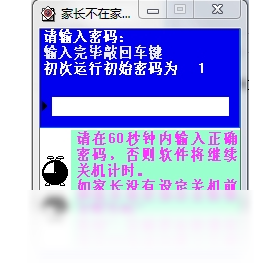
1. 家长不在家限制开机定时关机软件电脑版采用内核级进程保护,普通用户无法通过任务管理器或右键菜单直接退出软件。
2. 软件安装后默认开启“防卸载模式”,卸载时需要输入独立的管理员密码,该密码由家长首次启动时自行设定。
3. 软件本身经过多家杀毒引擎测试,无广告插件、无病毒木马,可放心安装。
4. 为了防止孩子修改系统时间绕过限制,软件内置了“时间校准”功能,每次启动时会自动与网络时间服务器同步。
5. 若家长需要完全卸载软件,只需在设置中输入密码并关闭“防卸载保护”,即可正常卸载。
1. 下载并安装软件后,请先进入“设置”选项,修改默认管理密码,并绑定手机号码用于找回密码。
2. 在“情景模式”中,可以选择“学习模式”、“娱乐模式”或“自定义模式”,不同模式对应不同的时间限制策略。
3. 如果家中只有一台电脑,建议开启“单机绑定”功能,防止孩子在PE环境或安全模式下绕过限制。
4. 软件提供“远程指令”功能,家长可通过微信小程序或网页端给电脑发送“立即关机”或“延长使用”指令,需在同一局域网内或绑定设备ID。
5. 对于多孩家庭,可创建多个账户并为不同账户分配独立的使用时长,切换账户需输入各自密码。
6. 定期在“统计报表”中查看每日使用曲线,根据实际情况微调时间表,帮助孩子养成良好习惯。
家长不在家限制开机定时关机软件对硬件要求较低,老旧电脑也能流畅运行,具体配置需求如下表所示:
1. 操作系统:Windows 7 SP1、Windows 8/8.1、Windows 10、Windows 11(32位或64位均可)。
2. 处理器:1.0 GHz及以上频率的单核或双核处理器。
3. 内存:至少512 MB可用内存,推荐1 GB以上以保证后台驻留流畅。
4. 硬盘空间:安装目录需预留50 MB以上空闲空间,用于存放日志与配置文件。
5. 网络环境:非必需,但若使用远程管理功能,则需要连接互联网。
查看全文





 下载
下载 爱思助手电脑版
 Altova MissionKit Enterprise2026免费版
 Marvis马维斯电脑版最新版下载
 龙虾剪辑电脑版官方正版下载
 ai对话模型
 电脑精品软件打包下载合集
 经典老版捕鱼游戏
 捕鱼手游哪款爆率最高
 十大良心捕鱼游戏排行榜
 手机冷门必装APP软件推荐