


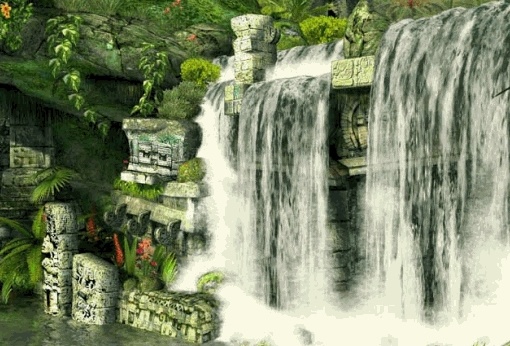
Mayan瀑布3D屏保电脑版是一款将神秘玛雅文明与壮丽自然景观完美融合的3D动态壁纸软件,它能把你的Windows桌面瞬间变成热带雨林中的瀑布奇观。逼真的水流效果、摇曳的丛林光影以及古老的玛雅石刻,让每一次打开电脑都仿佛置身于秘境之中。软件体积小巧、资源占用低,支持自定义分辨率与多显示器,无论是办公间隙还是游戏之后,都能带来沉浸式的视觉放松体验。接下来就让我们从下载到安装,一步步带你轻松拥有这片专属的3D瀑布世界。
1. 下载并安装Mayan瀑布3D屏保后,右键点击桌面空白处,选择“个性化”进入系统设置。
2. 在左侧菜单栏点击“锁屏界面”,然后向下滚动找到“屏幕保护程序设置”并点击进入。
3. 在弹出的“屏幕保护程序设置”窗口中,下拉菜单选择“Mayan瀑布3D屏保”,然后点击“设置”按钮。
4. 在设置界面中,你可以调整瀑布流速、水花粒子数量、环境光强度等参数,建议将分辨率设置为与显示器一致,开启“全屏优化”选项。
5. 点击“预览”查看实际效果,满意后点击“确定”保存,并设置等待时间为1-5分钟,这样电脑空闲后就会自动启动3D屏保。
1. 首先检查电脑显卡驱动是否为最新版本,老旧驱动可能导致3D渲染异常,请前往显卡官网下载对应驱动更新。
2. 关闭电脑后台不必要的大型程序,如浏览器多开、视频渲染任务等,释放更多CPU和GPU资源给屏保运行。
3. 在屏幕保护程序设置中,将画质调节为“中”或“低”,降低粒子密度和纹理细节,可明显缓解卡顿。
4. 如果屏幕闪烁或出现色块,尝试修改桌面分辨率为系统推荐值,并关闭“动态壁纸叠加”功能(如有)。
5. 若问题依旧,请彻底卸载软件并重新下载最新版本安装包,注意安装时勾选“兼容模式”运行。
6. 配置较老的电脑(如二代酷睿以下)建议使用静态壁纸模式,或减少屏保运行时长以保护硬件。
1. 请务必从本站或软件官网下载Mayan瀑布3D屏保安装包,第三方下载站可能存在捆绑风险。
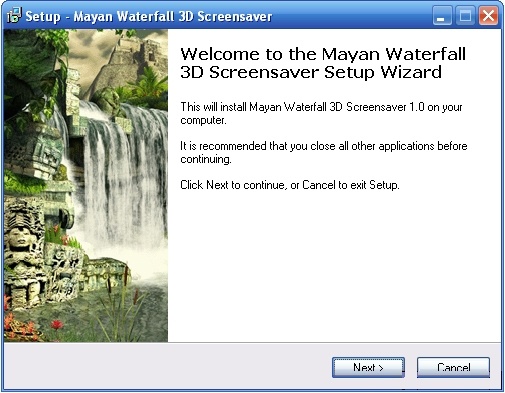
2. 安装时仔细观察每一步,取消勾选“安装XX浏览器”“设置XX为首页”等附加项,选择“自定义安装”可完全控制。
3. 使用360安全卫士或火绒等杀毒软件进行扫描,确认无木马和广告插件后即可放心使用。
4. 软件运行时仅调用系统图形接口,不读取个人文件,也不会上传用户数据,隐私安全性较高。
5. 如果发现异常弹窗或后台进程,可使用“软媒魔方”或“CCleaner”清理残留,并立即停止使用该版本。
1. 打开Windows“设置” > “应用” > “应用和功能”,找到“Mayan瀑布3D屏保”,点击“卸载”并确认。
2. 卸载后按“Win+R”键,输入“regedit”打开注册表编辑器,依次展开“HKEY_CURRENT_USER\Software”和“HKEY_LOCAL_MACHINE\Software”,删除与“Mayan”或“Mayan3D”相关的项。
3. 打开“我的电脑”,在地址栏输入“%APPDATA%”和“%LOCALAPPDATA%”,删除其中的“Mayan3D”文件夹。
4. 再检查“C:\Program Files”和“C:\Program Files (x86)”是否有残留文件,一并删除。
5. 最后使用“360软件管家”或“Geek Uninstaller”进行深度清理,确保无任何注册表项和文件残留。
1. 该屏保主要消耗GPU资源,但优化较为到位,核心配置要求如下,请参考表格:
| 配置项 | 最低要求 | 推荐配置 |
|---|---|---|
| 操作系统 | Windows 7 64位 | Windows 10/11 64位 |
| CPU | 双核 2.0GHz | 四核 3.0GHz或更高 |
| 内存 | 2GB | 4GB及以上 |
| 显卡 | DX10 显存512MB | DX11 显存2GB独立显卡 |
| 硬盘空间 | 150MB可用空间 | 200MB以上 |
2. 如果你的电脑低于最低要求,建议降低屏保分辨率或关闭水花特效,以保证流畅体验。
查看全文





 下载
下载 爱思助手电脑版
 Altova MissionKit Enterprise2026免费版
 Marvis马维斯电脑版最新版下载
 龙虾剪辑电脑版官方正版下载
 ai对话模型
 电脑精品软件打包下载合集
 经典老版捕鱼游戏
 捕鱼手游哪款爆率最高
 十大良心捕鱼游戏排行榜
 手机冷门必装APP软件推荐