



联信企业版电脑版是一款专为企业级用户打造的即时通讯与协同办公平台,集成了消息会话、组织架构管理、文件传输、语音视频会议等核心功能,旨在帮助企业提升内部沟通效率与团队协作能力。软件采用先进的加密技术,保障企业数据安全,支持多端同步,让员工随时随地处理工作事务。无论是大型集团还是成长型公司,都能通过联信企业版快速搭建专属的数字化办公入口,实现信息高效流转与业务无缝衔接。

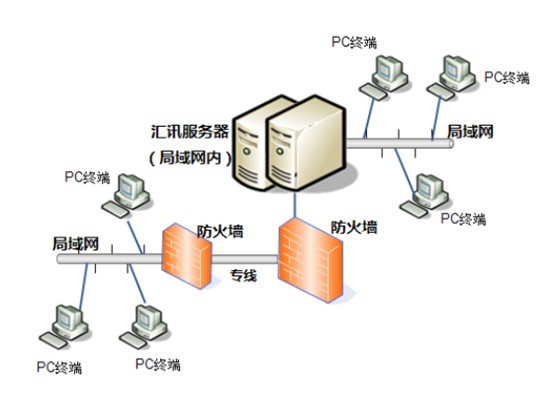
1. 首先,登录联信企业版管理后台,在“系统设置”中找到“部署模式”选项。
2. 选择“局域网模式”,并填写企业内部的服务器IP地址或域名。
3. 配置完成后,客户端会自动连接至内网服务器,实现数据不出企业的安全传输。
4. 对于多分支机构,可启用“混合部署”,部分用户走公网,部分走内网,灵活适配网络环境。
5. 建议在部署前咨询官方技术支持,获取详细的网络端口及防火墙配置文档,确保顺利上线。
1. 利用“快捷回复”功能,将高频问答预设为模板,在客服或售后场景中一键发送,大幅提升响应速度。
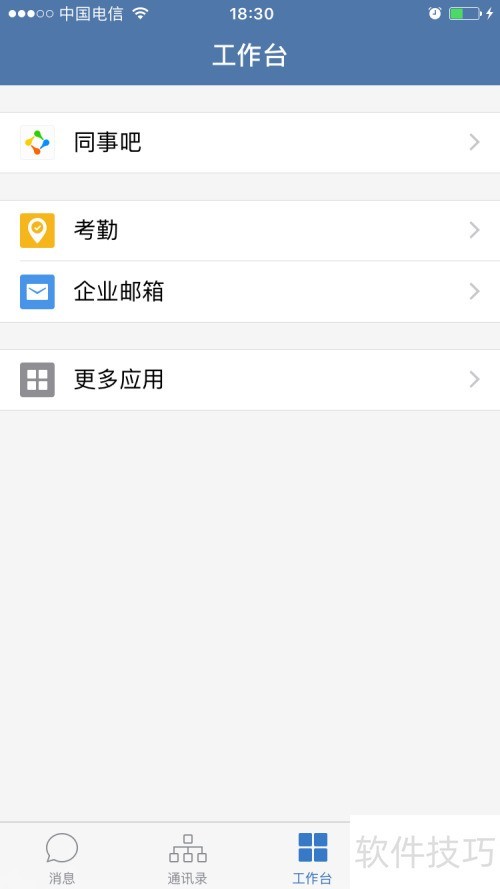
2. 创建“项目群”并开启“消息置顶”,将重要文件或公告固定在群聊顶部,避免被刷屏淹没。
3. 使用“多标签聊天”窗口,同时处理多个会话,拖动标签即可快速切换,减少鼠标点击。
4. 在“个人设置”中开启“勿扰模式”,设定免打扰时段,专注深度工作时不被消息打扰。
5. 通过“文件管理”模块集中存储团队文件,支持版本历史查看,误删除时可一键恢复。
1. 操作系统:建议使用Windows 10及以上版本,64位系统可获得更好性能。
2. 处理器:Intel Core i5或同等性能的AMD处理器,可满足日常办公所需。
3. 内存:至少8GB RAM,若同时开启视频会议或大型文件传输,建议16GB。
4. 硬盘:预留5GB可用空间,推荐使用固态硬盘(SSD)以加快启动和加载速度。
5. 网络:稳定带宽不低于10Mbps,视频会议时上行带宽建议达到2Mbps以上。
6. 显卡:集成显卡即可,无需独立显卡,但需支持DirectX 11。
| 组件 | 最低要求 | 推荐配置 |
|---|---|---|
| CPU | 双核2.0GHz | 四核3.0GHz及以上 |
| 内存 | 4GB | 8GB及以上 |
| 系统 | Windows 7 SP1 | Windows 10/11 |
| 网络 | 5Mbps | 20Mbps光纤 |
1. 双击下载的安装包,选择安装语言为“简体中文”,点击“下一步”继续。
2. 阅读并勾选“同意用户协议”,可选择自定义安装路径,建议安装在非系统盘,点击“安装”。
3. 等待进度条走完,点击“完成”退出向导,桌面将生成“联信企业版”快捷方式。
4. 首次启动会弹出登录窗口,输入企业分配的企业ID、账号及密码,点击“登录”。
5. 若忘记密码,点击“找回密码”,通过绑定的手机或邮箱重置,也可联系管理员后台重置。

1. 在客户端主界面左下角点击“更多”图标,选择“设置”,进入“通用”选项卡。
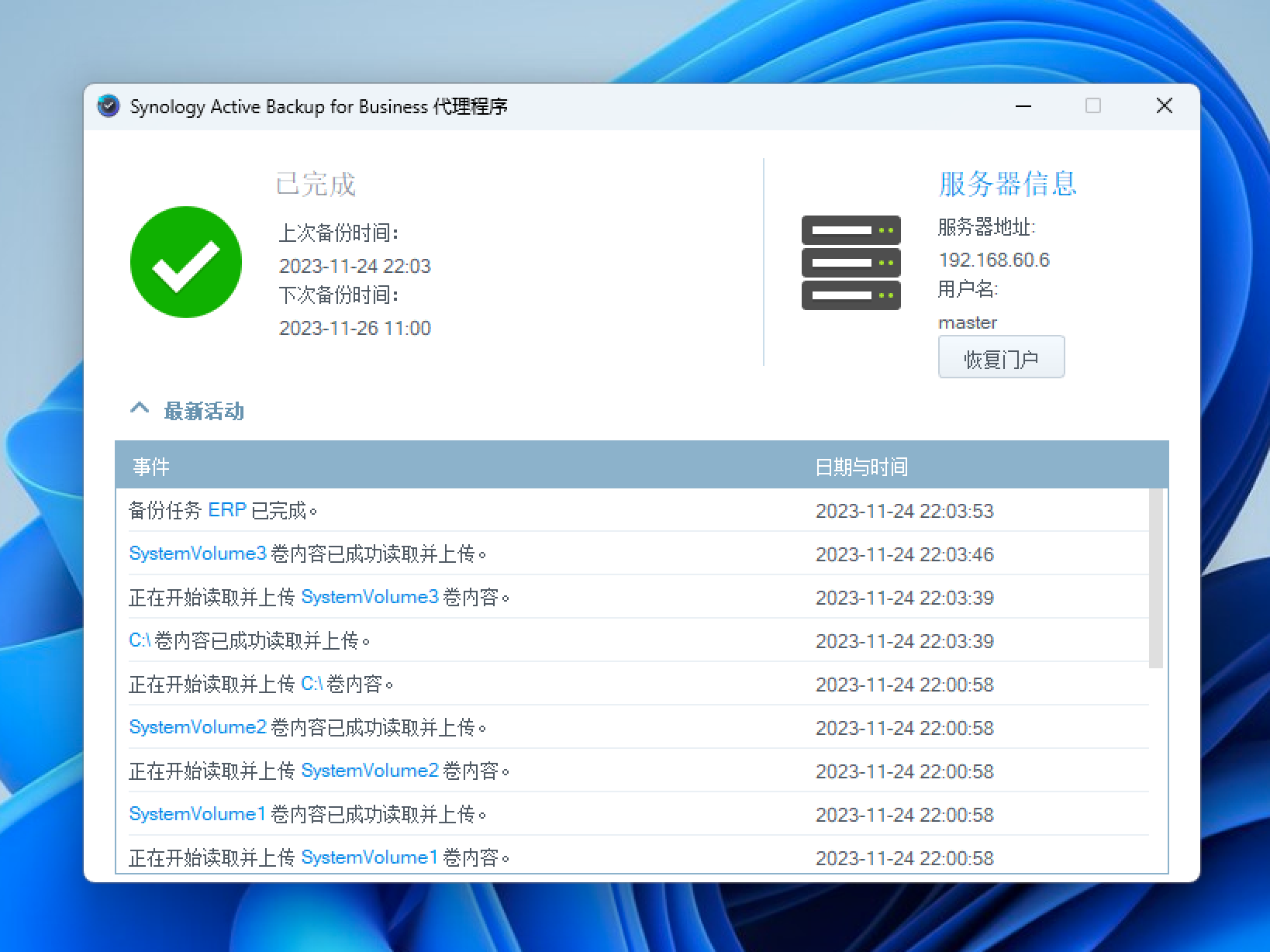
2. 点击“备份与恢复”,选择“备份数据”,可自定义备份聊天记录、通讯录及文件。
3. 备份文件默认保存在“文档\联信企业版\Backup”目录,也可手动选择其他位置。
4. 重装系统或更换设备后,安装相同版本客户端,登录后进入“备份与恢复”,点击“恢复数据”选择备份文件即可。
5. 建议每周自动备份一次,并定期将备份文件复制到网盘或移动硬盘,防止本地磁盘损坏。
查看全文





 下载
下载 夜色AI电脑版下载
 比心陪玩电脑版
 ai对话模型
 电脑精品软件打包下载合集
 经典老版捕鱼游戏
 捕鱼手游哪款爆率最高
 十大良心捕鱼游戏排行榜
 手机冷门必装APP软件推荐