


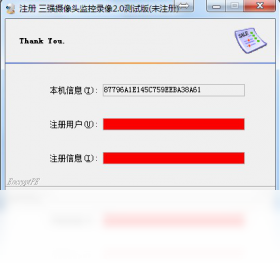
三强摄像头监控录像是一款专为家庭、商铺及小型企业打造的多路摄像头监控管理软件,支持主流USB摄像头、网络摄像头及监控采集卡,能够实现实时预览、本地录像、移动侦测报警、远程访问等核心功能。软件界面简洁直观,安装配置快速,即使是零基础用户也能在数分钟内完成摄像头接入并开始录像,是替代传统DVR/NVR方案的轻量级选择。本软件支持多路画面同屏显示,录像文件自动按时间分类存储,并提供灵活的存储策略,有效节省硬盘空间。无论是用于看家护院、看店防盗,还是照看老人小孩,三强摄像头监控录像都能提供稳定可靠的监控保障,让您随时随地掌握现场动态。
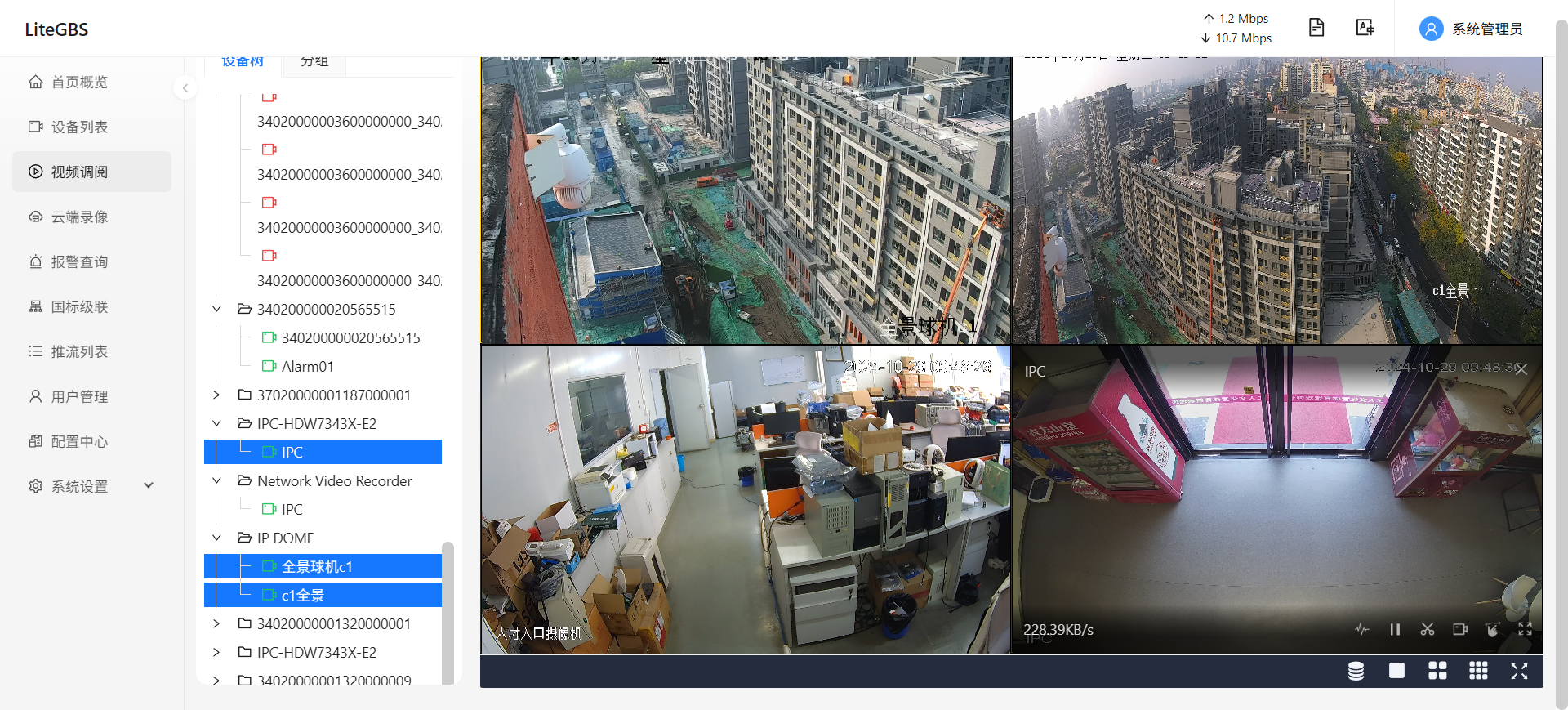
1. 首先确保所有摄像头已通过网线或Wi-Fi连接到与电脑相同的局域网中,并记录下每个摄像头的IP地址、端口、用户名和密码。
2. 打开三强摄像头监控录像,在主界面点击“设备管理”按钮,进入设备列表页面。
3. 点击“添加设备”,在弹窗中选择摄像头类型(如ONVIF、RTSP或厂家私有协议),然后输入摄像头的IP地址、端口、用户名和密码。
4. 点击“测试连接”,如果参数正确,系统会提示“连接成功”,此时可以设置该摄像头的名称和分组,方便后续管理。
5. 重复上述步骤添加其他摄像头,最多支持36路摄像头同时接入,添加完成后在预览界面即可看到多画面分屏显示。
6. 如果添加失败,请检查摄像头是否支持ONVIF协议,并确认防火墙或路由器没有阻挡相关端口。
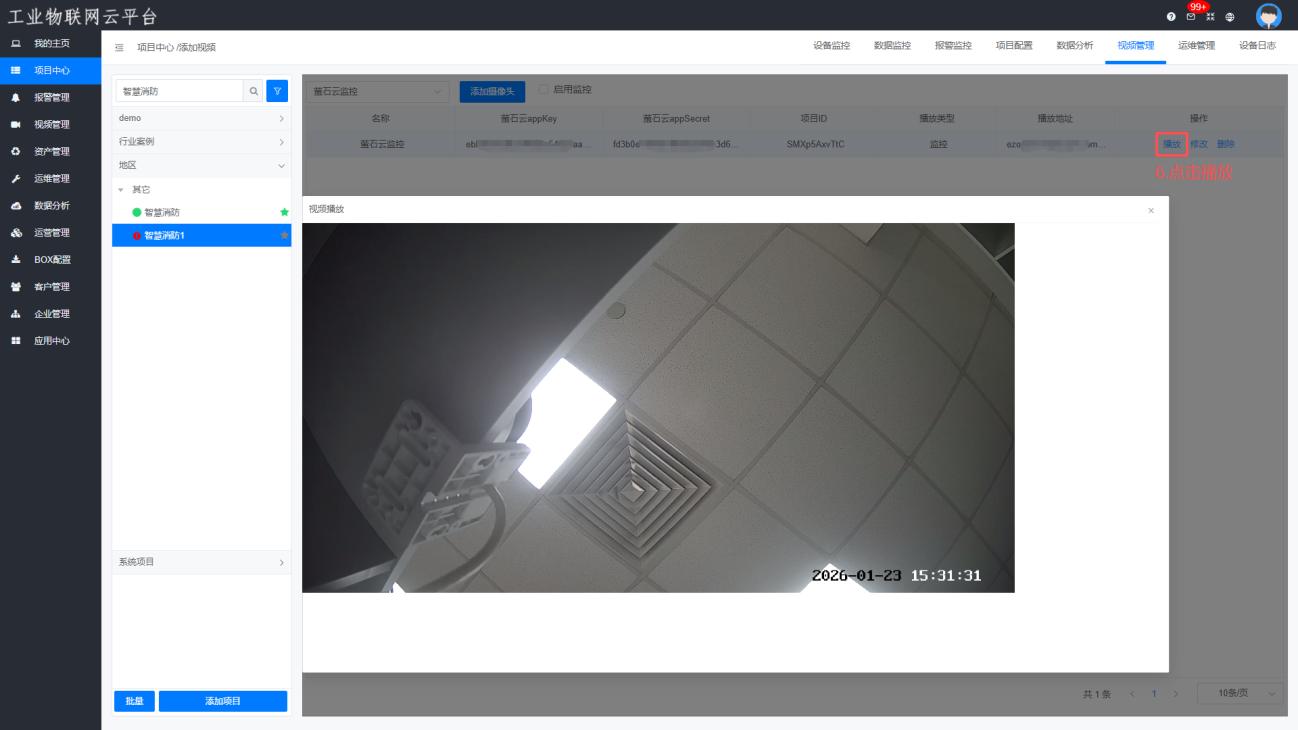
1. 默认情况下,录像文件保存在软件安装目录下的“Record”文件夹中,路径通常为C:\Program Files\三强摄像头监控录像\Record。
2. 如需修改存储位置,点击主界面“设置”按钮,选择“录像设置”选项卡。
3. 在“录像保存路径”一栏,点击“浏览”按钮,选择一个新的文件夹(建议选择空间较大的非系统盘,如D盘或E盘)。
4. 还可以设置录像文件的分段时长(如每30分钟保存一个文件),以及磁盘空间不足时的处理策略(如自动覆盖最早的录像)。
5. 设置完成后点击“应用”,软件会自动创建新目录,之后所有录像都会保存到新路径中。
6. 建议定期备份重要录像到移动硬盘或云盘,避免因硬盘损坏导致数据丢失。
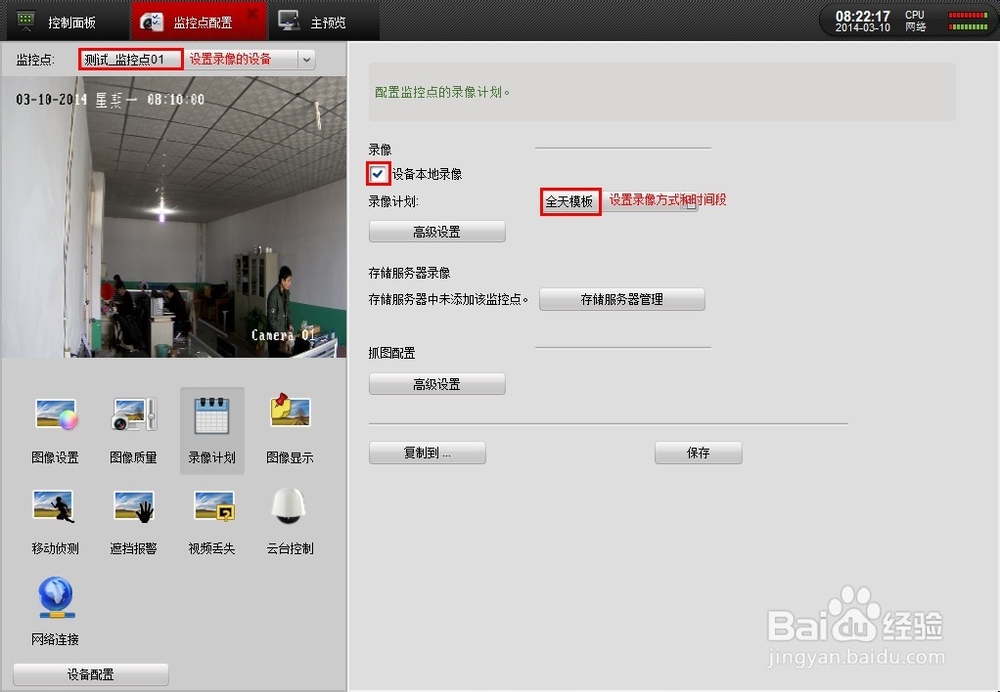
1. 在预览界面,右键点击需要设置的摄像头画面,选择“移动侦测设置”。
2. 在弹出的窗口中,勾选“启用移动侦测”,然后调整灵敏度滑块(建议设置为中等灵敏度,避免因光线变化或小动物经过产生误报)。
3. 在“侦测区域”中,可以用鼠标框选需要侦测的区域(如门口、窗户等),未框选的区域不会触发报警。
4. 在“报警联动”选项中,勾选“发送邮件通知”或“触发声音报警”,并填写接收报警邮件的地址。
5. 点击“保存”后,当侦测区域内有移动物体时,软件会自动启动录像并发送报警通知。
6. 如果需要手机接收报警,可以在“手机远程”设置中绑定手机APP或微信公众号,实现实时推送。
1. 三强摄像头监控录像支持通过IE浏览器或手机APP进行远程查看,但需要先完成网络设置。
2. 在软件主界面点击“网络设置”,选择“端口映射”选项卡,勾选“启用UPnP自动端口映射”,软件会自动在路由器上开放所需端口。
3. 如果路由器不支持UPnP,需要手动在路由器中设置虚拟服务器,将TCP端口(如8000)和UDP端口(如9000)映射到运行本软件的电脑IP地址。
4. 设置完成后,记下本机的公网IP地址(可在百度搜索“IP”查询),在手机上下载“三强监控”APP,登录时输入公网IP和端口即可。
5. 如果公网IP是动态的,建议使用花生壳等动态域名解析工具,将域名绑定到当前IP,这样即使IP变化也能通过域名访问。
6. 远程访问时请确保摄像头和电脑处于开机状态,并且网络连接正常。
三强摄像头监控录像对电脑配置要求较低,一般家用或办公电脑均可流畅运行。以下为推荐配置与最低配置参考:
| 配置项 | 最低配置 | 推荐配置 |
|---|---|---|
| 操作系统 | Windows 7 SP1 32位 | Windows 10/11 64位 |
| CPU | 双核 2.0 GHz | 四核 3.0 GHz 及以上 |
| 内存 | 2 GB | 4 GB 及以上 |
| 硬盘 | 500 MB 可用空间 | 1 TB 7200转硬盘(建议监控专用) |
| 显卡 | 集成显卡 | 独立显卡(支持硬解码) |
| 网络 | 10/100M 以太网 | 千兆网卡或无线Wi-Fi 5 |
如果只是接入1-4路摄像头,普通办公电脑即可胜任;若接入8路以上高清摄像头,建议使用更高频率的CPU并加大内存,同时保证硬盘有足够的读写速度。
查看全文





 下载
下载 UC浏览器电脑版官方正版下载
 蓝河工具箱
蓝河工具箱
 orbitv轻腕社区手表
 ai对话模型
 电脑精品软件打包下载合集
 经典老版捕鱼游戏
 捕鱼手游哪款爆率最高