

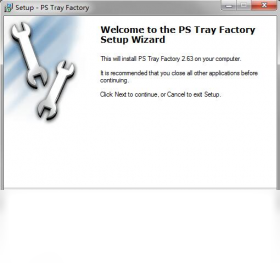
PS Tray Factory 2.63是一款专为Windows用户设计的系统托盘增强工具,它能够将杂乱的托盘图标收纳整理,让任务栏变得清爽有序。无论是办公软件、聊天工具还是后台程序,都能通过它轻松管理,显著提升操作效率。软件体积小巧、运行稳定,是追求高效电脑操作的理想选择。
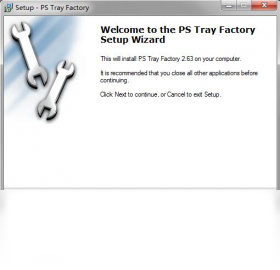
1. 下载并安装PS Tray Factory 2.63,安装完成后打开主界面。
2. 在系统托盘区域找到PS Tray Factory的图标,右键点击它。
3. 在弹出的菜单中选择“设置”或“选项”进入配置窗口。
4. 在设置窗口中找到“常规”或“启动”选项卡,勾选“随Windows启动”或“开机自动运行”复选框。
5. 点击“应用”和“确定”保存设置,重启电脑后即可生效。
6. 如果设置后未生效,请检查是否被安全软件拦截,并允许其开机启动权限。

1. 打开PS Tray Factory 2.63主界面,切换到“图标管理”或“托盘管理”模块。
2. 在列表中找到需要隐藏的图标,右键点击该项目。
3. 选择“隐藏图标”或“移至隐藏区域”选项。
4. 隐藏后,图标会出现在可展开的隐藏区域,点击托盘上的箭头即可查看。
5. 若想恢复显示,再次右键点击并选择“显示图标”即可。
6. 该功能非常适合整理那些不常用但又不希望退出的后台程序。
1. 在PS Tray Factory 2.63主界面中,点击“新建分组”按钮。
2. 输入分组名称,例如“工作软件”或“聊天通讯”。
3. 将需要归类的图标拖拽到对应的分组中。
4. 分组创建后,托盘区域会显示一个文件夹样式的分组图标,点击即可展开所有成员。
5. 右键分组图标可进行重命名、删除或调整顺序等操作。
6. 通过分组管理,可以快速定位并启动常用程序,提高操作效率。
1. 操作系统:Windows 7、Windows 8、Windows 10、Windows 11(32位或64位均可)。
2. 处理器:1 GHz或更快的CPU。
3. 内存:至少512 MB RAM(推荐1 GB以上)。
4. 硬盘空间:需要10 MB可用空间。
5. 显示分辨率:1024x768或更高。
6. 其他:需安装.NET Framework 2.0或更高版本。
| 配置项 | 最低要求 | 推荐配置 |
| 操作系统 | Windows 7 | Windows 10/11 |
| CPU | 1 GHz | 2 GHz及以上 |
| 内存 | 512 MB | 1 GB以上 |
| 硬盘空间 | 10 MB | 50 MB以上 |
| 显示分辨率 | 1024x768 | 1920x1080 |
查看全文





 下载
下载 爱思助手电脑版
 Altova MissionKit Enterprise2026免费版
 Marvis马维斯电脑版最新版下载
 龙虾剪辑电脑版官方正版下载
 蓝河工具箱
蓝河工具箱
 orbitv轻腕社区手表
 ai对话模型
 电脑精品软件打包下载合集
 经典老版捕鱼游戏
 捕鱼手游哪款爆率最高