


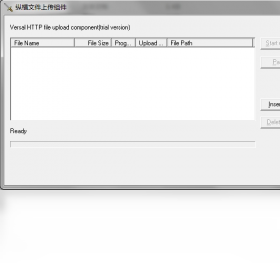
HTTP File Upload ActiveX电脑版是一款专为Windows平台设计的文件上传ActiveX控件,它帮助开发者在网页中快速集成文件上传功能,支持大文件分块上传、进度条显示、多文件批量上传等特性,广泛应用于OA系统、企业门户、网盘应用等场景。该控件基于HTTP协议,兼容主流浏览器,部署简单,能够显著提升文件传输效率与用户体验。本文将从功能、使用、常见问题及配置需求等方面,为您全面解析HTTP File Upload ActiveX的下载与使用方法。
1. 首先检查系统是否已安装.NET Framework 4.0或更高版本,可在控制面板的“程序和功能”中查看,若缺失请先安装对应运行库。
2. 确认浏览器是否启用ActiveX插件,IE浏览器需在“Internet选项”->“安全”->“自定义级别”中将“下载未签名的ActiveX控件”设为“提示”或“启用”。
3. 尝试以管理员身份运行浏览器或安装程序,右键点击图标选择“以管理员身份运行”,避免权限不足导致注册失败。
4. 关闭所有安全软件(如360、腾讯管家)的实时防护,或添加信任白名单,再重新安装控件。
5. 若仍失败,可手动注册DLL文件,将下载的HTTPFileUpload.ocx复制到C:\Windows\SysWOW64目录,然后在命令提示符(管理员)中执行regsvr32 HTTPFileUpload.ocx。
6. 最后重启电脑,重新打开网页测试上传功能。
1. 在HTML页面中,通过
2. 设置控件宽度和高度,例如width="600" height="400",并添加name属性便于脚本调用。
3. 在JavaScript中,使用document.getElementById('uploadObj')获取控件对象,调用其UploadFile方法,传入文件路径参数。
4. 监听控件的OnProgress事件,实时获取上传百分比并更新页面进度条。
5. 上传完成后,调用OnComplete事件处理函数,接收服务器返回的JSON数据,显示上传结果。
6. 若需上传多个文件,可循环调用AddFile方法添加文件列表,然后调用StartUpload开始上传。
7. 测试时请确保服务器端接口已正确配置,接收文件的地址与控件属性中的ActionURL一致。
1. 检查网络带宽是否足够,可尝试更换更稳定的网络环境,或使用有线网络连接。
2. 调整控件参数,将ChunkSize属性设置为合理值(如1MB),启用分块上传,减少单次传输数据量。
3. 在服务器端配置IIS或Apache的上传大小限制,例如在web.config中设置maxRequestLength为30MB。
4. 关闭浏览器中占用网速的插件或扩展,如视频播放器、下载管理器等。
5. 尝试使用最新版本控件,或更新浏览器至兼容版本,避免兼容性问题。
6. 若持续卡顿,建议将文件压缩后再上传,或使用FTP工具作为替代方案。
下表列出了HTTP File Upload ActiveX运行所需的基本配置,请根据您的环境进行匹配:
| 项目 | 最低配置 | 推荐配置 |
|---|---|---|
| 操作系统 | Windows 7 SP1 | Windows 10/11 64位 |
| 浏览器 | IE 11 | Edge(IE模式) |
| 内存 | 2GB | 4GB及以上 |
| 硬盘空间 | 50MB | 100MB |
| .NET版本 | .NET Framework 4.0 | .NET Framework 4.8 |
1. 控件支持HTTPS协议传输,您可以将ActionURL设置为https地址,确保数据加密传输。
2. 支持文件类型白名单校验,可在服务器端或客户端设置允许上传的扩展名。
3. 控件内置文件大小限制和MD5校验,防止恶意超大文件上传和传输损坏。
4. 建议定期更新控件版本,及时修复已知安全漏洞。
5. 使用时不要禁用浏览器安全提示,确保控件来源可信。
6. 若上传敏感文件,建议部署在私有云或内网环境,并配置访问权限。
1. 错误代码101:初始化失败,请检查系统是否安装控件运行库,并重新注册DLL。
2. 错误代码202:网络连接超时,增加Timeout属性值,或检查网络防火墙设置。
3. 错误代码303:文件不存在或路径错误,确认文件路径是否合法。
4. 错误代码404:服务器地址无效,检查ActionURL是否拼写正确。
5. 错误代码505:权限不足,请以管理员身份运行浏览器或调整IIS目录权限。
6. 遇到其他错误,可查看控件文档或联系技术支持获取帮助。
查看全文





 下载
下载 UC浏览器电脑版官方正版下载
 龙虾ai智能体
 蓝河工具箱
蓝河工具箱
 orbitv轻腕社区手表
 ai对话模型
 电脑精品软件打包下载合集
 经典老版捕鱼游戏