

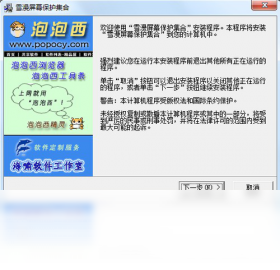
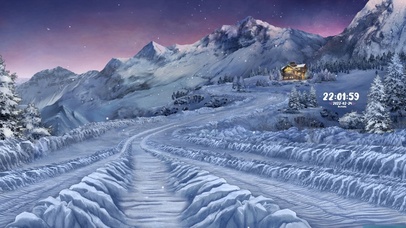
雪漫屏幕保护集合是一款专为Windows用户打造的屏幕保护程序合集,内置多款风格迥异的动态壁纸与时钟动画,涵盖自然景观、科幻特效、简约线条等主题,满足办公、娱乐、个性化展示等多场景需求。软件体积小巧、运行流畅,支持自定义切换间隔与预览效果,并且完全免费、无广告弹窗,让您的电脑待机时也能赏心悦目。无论是追求沉浸式视觉体验,还是希望保护屏幕延长显示器寿命,这款合集都能提供简单可靠的一站式解决方案。
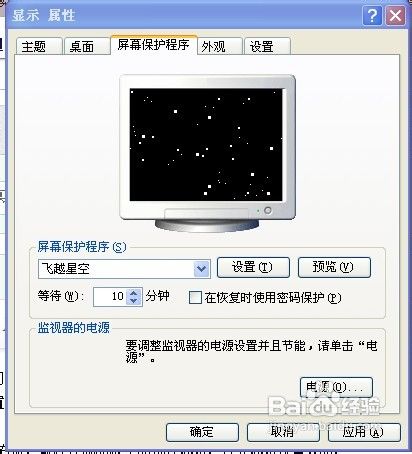
1. 双击桌面上的“雪漫屏幕保护集合”快捷方式,或在系统设置中进入“个性化”->“锁屏界面”->“屏幕保护程序设置”。
2. 在屏幕保护程序下拉框中,选择“雪漫屏幕保护集合”作为默认屏保。
3. 点击右侧的“设置”按钮,打开配置窗口,您可以看到所有内置主题的缩略图列表。
4. 勾选您喜欢的主题,并可调整切换间隔时间(建议30秒到5分钟),同时可开启“随机播放”模式增加新鲜感。
5. 点击“预览”按钮查看实际效果,满意后点击“确定”保存配置,最后在“设置”窗口点击“应用”即可生效。
6. 若需恢复默认设置,只需在配置窗口点击“恢复默认”按钮并重新保存即可。
1. 当屏幕保护正在运行时,只需移动鼠标或按任意键盘按键,屏保便会自动退出并返回桌面。
2. 如果您希望彻底禁用该屏保,请右键点击桌面空白处,选择“个性化”,然后进入“锁屏界面”并点击“屏幕保护程序设置”。
3. 在“屏幕保护程序”下拉框中,选择“(无)”,然后点击“确定”即可关闭所有屏保功能。
4. 如果关闭后仍会弹出屏保,可能是系统电源计划中的“关闭显示器”时间过长,建议同时调整电源选项中的“屏幕关闭”时间为更短值。
5. 另外,您也可以在软件主界面中勾选“禁用所有屏保”选项,这比系统设置更直接。
1. 启动软件后,在主界面左侧可以看到“主题库”、“自定义”、“设置”三个标签页,单击即可切换。
2. 在“主题库”中,每个主题卡片都带有预览图,双击卡片即可设为当前屏保。
3. 点击“自定义”标签,您可以将本地图片或视频文件添加为屏保素材,支持批量导入和排序。
4. 在“设置”标签下,您可以调整画质(建议选择“高清”以获得最佳视觉效果),并勾选“启动时自动运行”以便开机后自动启用。
5. 若需多显示器支持,请连接显示器后,在“设置”中选择“扩展屏模式”,即可让每个屏幕显示不同主题。
6. 软件还提供定时任务功能,可设定在特定时间段内自动切换不同主题,适合办公环境使用。
该软件对硬件要求很低,但为了获得更流畅的动画效果,建议参考以下配置:
| 项目 | 最低配置 | 推荐配置 |
| 操作系统 | Windows 7 SP1 | Windows 10/11 64位 |
| 处理器 | 1 GHz 双核 | 2.4 GHz 四核或更高 |
| 内存 | 2 GB | 4 GB 或以上 |
| 显卡 | 支持 DirectX 9.0c | 支持 DirectX 11,显存 1 GB 以上 |
| 硬盘空间 | 500 MB 可用空间 | 1 GB 可用空间(SSD 更佳) |
若您的电脑配置较低,建议减少同时运行的主题数量,并关闭“实时阴影”等高级特效。
查看全文





 下载
下载 爱思助手电脑版
 Altova MissionKit Enterprise2026免费版
 Marvis马维斯电脑版最新版下载
 龙虾剪辑电脑版官方正版下载
 龙虾ai智能体
 蓝河工具箱
蓝河工具箱
 orbitv轻腕社区手表
 ai对话模型
 电脑精品软件打包下载合集
 经典老版捕鱼游戏