


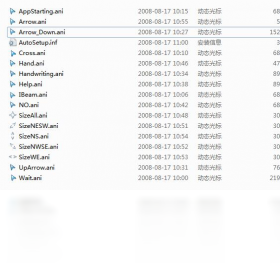
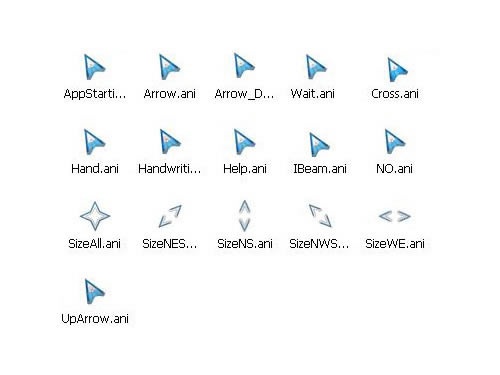
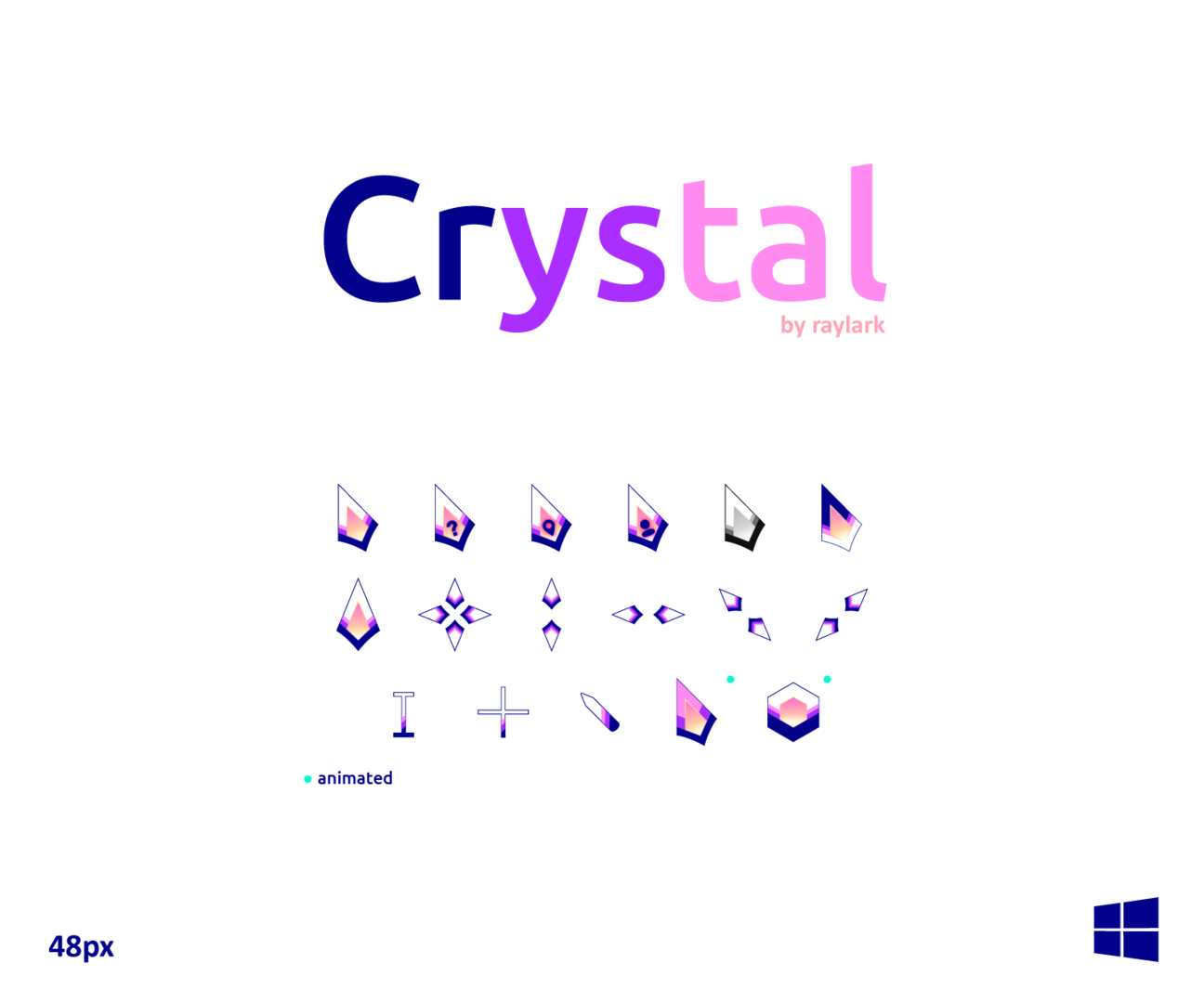
萤光水晶效果鼠标指针电脑版是一款将晶莹剔透的水晶质感与柔和荧光特效完美融合的鼠标光标主题包,适用于Windows系统。它通过高精度PNG图像与动态动画帧,让每一枚指针都呈现出流光溢彩、立体通透的视觉效果,无论是日常办公、网页浏览还是影音娱乐,都能带来独特的视觉享受。软件安装简便,支持自定义大小与颜色,兼容主流鼠标指针方案,让您的电脑桌面瞬间焕发个性光彩。
1. 首先确认系统版本,该主题包支持Windows 7及以上系统,右键点击“此电脑”选择“属性”查看系统类型。
2. 打开控制面板,进入“鼠标”设置,在“指针”选项卡中,检查“方案”下拉菜单是否已选择“萤光水晶效果鼠标指针”。
3. 如果方案列表中未出现该主题,请重新运行安装程序,并勾选“为所有用户安装”选项。
4. 检查是否有杀毒软件或安全策略拦截了指针文件的注册,暂时关闭安全软件后重试。
5. 若仍无效,尝试手动浏览到安装目录下的“Cursors”文件夹,逐一选择对应的.cur或.ani文件进行替换。
6. 最后重启电脑,或注销当前用户重新登录,确保系统重新加载指针资源。
1. 该主题包中的动态指针(.ani)文件采用轻量级动画帧,CPU占用率极低,对游戏或视频性能影响可忽略。
2. 静态指针(.cur)文件为PNG格式,内存占用仅几MB,不会拖慢系统速度。
3. 若在低配置电脑上使用,建议在“鼠标属性”中关闭“指针阴影”功能,可进一步提升流畅度。
4. 安装后若发现指针偶尔卡顿,可更新显卡驱动或调整“视觉效果”为“调整为最佳性能”。
5. 该主题已通过多款主流安全软件检测,无后台驻留进程,卸载后完全清除,不留任何残留文件。
1. 打开“设置”->“应用”->“应用和功能”,在列表中找到“萤光水晶效果鼠标指针”并点击“卸载”。
2. 或者使用控制面板的“程序和功能”,右键选择卸载。
3. 卸载完成后,建议手动检查C:\Windows\Cursors目录,删除残留的以“FluorCrystal”开头的文件。
4. 若提示文件被占用,先打开任务管理器结束“explorer.exe”进程,再通过“文件”菜单运行“新建任务”输入“explorer”重启桌面。
5. 最后在“鼠标属性”中将指针方案恢复为“Windows 默认”,即可完全恢复原样。
系统兼容性良好,以下是运行该主题所需的最低配置参考:
| 项目 | 最低要求 |
|---|---|
| 操作系统 | Windows 7/8/10/11 |
| 处理器 | 1GHz 或更快 |
| 内存 | 512MB 及以上 |
| 显卡 | 支持DirectX 9 |
| 硬盘空间 | 50MB 可用空间 |
| 分辨率 | 1024×768 或更高 |
查看全文





 下载
下载 爱思助手电脑版
 Altova MissionKit Enterprise2026免费版
 Marvis马维斯电脑版最新版下载
 龙虾剪辑电脑版官方正版下载
 龙虾ai智能体
 蓝河工具箱
蓝河工具箱
 orbitv轻腕社区手表
 ai对话模型
 电脑精品软件打包下载合集
 经典老版捕鱼游戏