


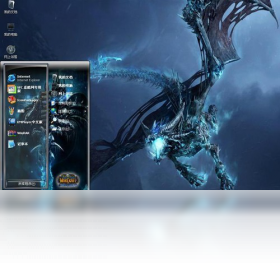
巫妖王之怒电脑桌面主题是一款专为《魔兽世界》怀旧服玩家打造的桌面美化工具,它将冰冠堡垒的凛冽寒风、霜之哀伤的幽蓝光芒以及巫妖王的威严形象完美融入Windows系统界面。软件体积小巧、运行稳定,支持从壁纸、图标到鼠标指针、系统音效的全方位定制,让每一次开机都仿佛踏入诺森德的冰雪世界。无论你是联盟还是部落的忠实粉丝,都能通过这款主题找回当年征战北极的热血记忆,让电脑桌面成为你专属的艾泽拉斯一角。
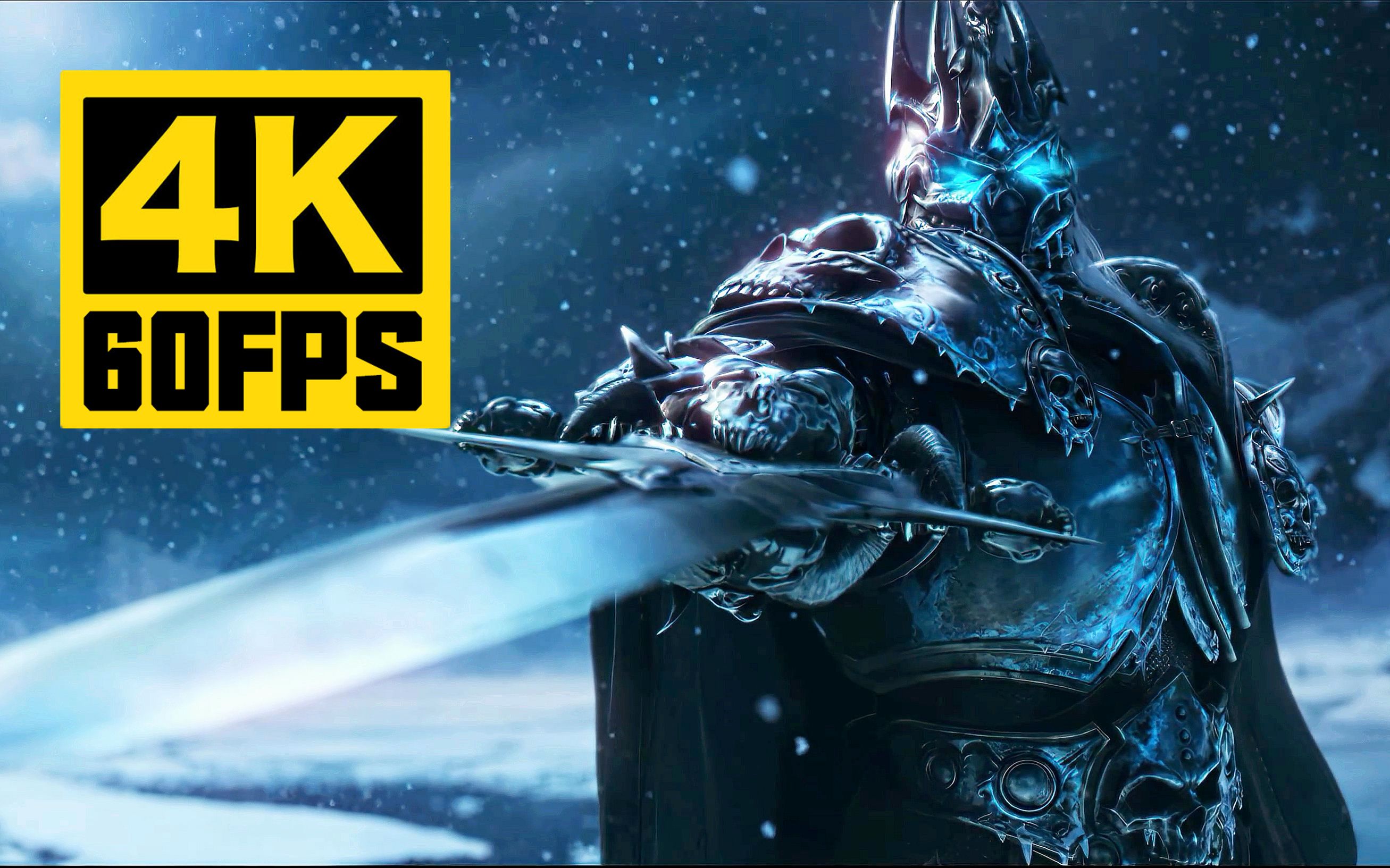
1. 首先确认你的Windows系统版本(Win7/Win10/Win11)是否与主题包兼容,右键点击“此电脑”选择“属性”查看系统类型。
2. 检查是否已关闭“轻松访问”中的“关闭所有不必要的动画”选项,该设置会屏蔽主题的动态壁纸和鼠标特效。
3. 尝试右键点击桌面空白处,选择“个性化”,在主题列表中手动切换到“巫妖王之怒”主题,确保当前主题已生效。
4. 若图标未变化,请打开“控制面板”中的“外观和个性化”,点击“更改桌面图标”,手动勾选需要替换的系统图标。
5. 如果鼠标指针仍为默认样式,请进入“鼠标属性”的“指针”选项卡,在方案下拉框中选择“巫妖王之怒”方案并应用。
6. 最后重启一次资源管理器(在任务管理器中选择“Windows资源管理器”点击“重新启动”),或直接重启电脑,让所有组件完全加载。
1. 该主题采用轻量级引擎,仅占用约30MB内存,对日常办公和游戏性能影响微乎其微。
2. 动态壁纸功能会在后台运行,若你的电脑配置较低,可以在主题设置中关闭动态效果,改用静态壁纸以节省资源。
3. 主题包含的额外进程(如音效播放器)可在任务管理器中手动结束,不影响主题正常显示。
4. 建议在安装前关闭杀毒软件实时监控,避免误删主题文件导致资源占用异常。
5. 若出现卡顿,请检查是否同时运行了多个美化软件(如Wallpaper Engine),建议只保留本主题一个美化工具。
1. 打开“控制面板”中的“程序和功能”,找到“巫妖王之怒电脑桌面主题”并右键卸载。
2. 卸载向导运行完毕后,手动删除安装目录(默认在C:\Program Files\LichKingTheme)中残留的主题文件。
3. 按Win+R输入regedit打开注册表编辑器,定位到HKEY_CURRENT_USER\Software\LichKingTheme,删除整个项。
4. 检查“个性化”中是否还有残留主题,如有,右键删除该主题包。
5. 使用系统自带的“磁盘清理”工具清理临时文件,确保无残留碎片。
6. 重启电脑后,桌面应恢复为Windows默认样式,若仍有异常,可使用第三方卸载工具深度清理。

1. 主题内置了从1366×768到4K(3840×2160)的全系列主流分辨率壁纸,自动适配屏幕比例。
2. 对于超宽屏(21:9)用户,主题包中包含独立的Ultrawide壁纸文件夹,可手动设置。
3. 若你的显示器分辨率不在列表中,可在“个性化”中通过“填充”或“适应”模式调整壁纸显示效果。
4. 动态壁纸功能支持任何分辨率,但高分辨率下会略微增加GPU占用,建议GTX 1050及以上显卡开启。
5. 安装时请关闭多显示器设置,以免主题在扩展模式下壁纸错位,安装后可重新开启。
1. 操作系统:Windows 7 SP1 / 8 / 10 / 11(32位或64位均可)
2. 处理器:1 GHz及以上双核CPU,无特殊要求
3. 内存:至少1GB可用内存,推荐2GB以上
4. 硬盘:安装需占用约200MB空间,建议保留500MB空闲
5. 显卡:支持DirectX 9.0c,显存128MB以上,集成显卡也可运行基础版
6. 屏幕分辨率:最低支持1024×768,推荐1920×1080及以上
7. 声卡:兼容DirectX的声卡,用于播放主题音效
8. 其他:需安装.NET Framework 4.5以上版本,否则可能无法启动主题配置程序
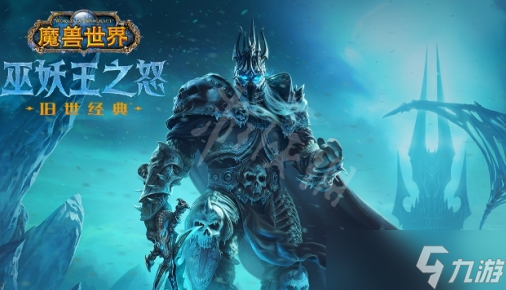
1. 右键点击桌面空白处,选择“个性化”,进入主题设置界面。
2. 在左侧菜单中点击“桌面背景”,可浏览并选择主题自带的20余张高清壁纸,支持幻灯片播放。
3. 点击“更改图标”按钮,可对“计算机”“回收站”“文件夹”等系统图标进行单独替换,从主题素材库中挑选。
4. 若想自定义壁纸,点击“浏览”按钮选择本地图片,但需手动调整为适合的分辨率,否则可能拉伸变形。
5. 图标包支持一键还原,在“高级设置”中点击“恢复默认图标”即可回到系统原样。
6. 所有更改实时生效,无需重启,但部分系统图标(如“此电脑”)可能需要刷新桌面才能看到变化。
查看全文





 下载
下载 爱思助手电脑版
 Altova MissionKit Enterprise2026免费版
 Marvis马维斯电脑版最新版下载
 龙虾剪辑电脑版官方正版下载
 龙虾ai智能体
 蓝河工具箱
蓝河工具箱
 orbitv轻腕社区手表
 ai对话模型
 电脑精品软件打包下载合集
 经典老版捕鱼游戏