


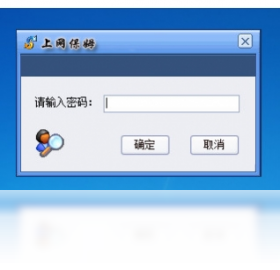
上网保姆电脑版是一款专为家庭和企业用户设计的网络行为管理软件,它能够帮助家长有效管控孩子的上网时间、屏蔽不良网站,同时也能帮助企业规范员工的上网行为,提升工作效率。软件界面简洁直观,操作门槛低,即使是初次接触的普通用户也能快速上手。它集实时监控、访问限制、上网日志、远程管理等多功能于一体,全方位守护您的网络环境,让上网更安心、更可控。无论是防止沉迷游戏,还是避免访问危险链接,上网保姆都能提供贴心守护,是您值得信赖的网络管家。
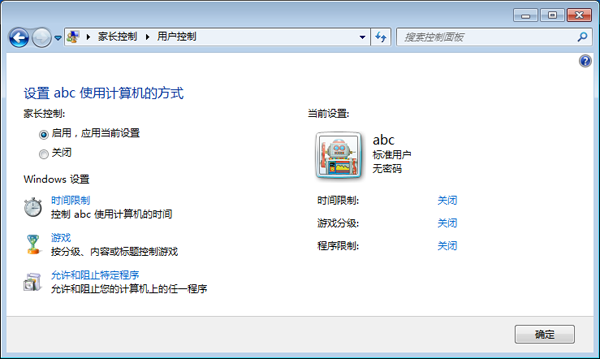
1. 下载并安装上网保姆电脑版,启动后进入主界面,点击左侧菜单中的“家长控制”选项。
2. 在家长控制页面,您可以为孩子创建专属账户,并设置独立的登录密码,防止孩子绕过管控。
3. 点击“添加计划”,选择需要管控的账户,然后设置上网时间段,例如周一至周五的18:00-21:00。
4. 在“网站过滤”模块中,勾选需要屏蔽的网站类别,如游戏、社交、成人内容等,也可以手动输入具体的网址进行精确拦截。
5. 设置完成后,点击“保存生效”,软件将自动按计划执行管控,同时您可以在“实时监控”中查看孩子的上网动态。
1. 上网保姆内置了庞大的不良网站数据库,覆盖色情、暴力、赌博、毒品等十余个分类,自动更新,精准识别。
2. 除了默认的数据库,您还可以自定义拦截规则,在“网站过滤”中添加特定的URL或域名,实现个性化管理。
3. 软件支持关键词过滤,您只需输入如“游戏”、“直播”等敏感词,系统会智能匹配并拦截相关页面。
4. 对于加密的HTTPS网站,上网保姆同样具备识别能力,通过深度流量分析,有效阻断恶意内容。
5. 您还可以设置“白名单”模式,仅允许访问指定的网站,从源头上杜绝不良信息的侵扰。
6. 所有拦截记录都会保存在“日志查询”中,方便您随时回溯,了解网络访问情况。
1. 完全适合。上网保姆提供专业的企业管理功能,支持批量部署到公司所有电脑,统一策略管理。
2. 管理员可以在后台设置不同部门的网络访问权限,比如禁止设计部门访问社交网站,但允许市场部门正常使用。
3. 软件支持实时流量监控,能清晰展示每位员工的上网带宽占用情况,帮助优化网络资源。
4. 详细的上网行为日志,可为公司提供员工工作效能的参考依据,同时符合合规审计要求。
5. 上网保姆还支持远程控制功能,即使管理员不在办公室,也能通过手机APP或网页端随时调整策略。
6. 所有数据传输均经过加密处理,确保企业信息安全,不会泄露内部敏感资料。

1. 首先,从官方网站或正规软件下载站获取上网保姆电脑版的安装包,双击运行。
2. 安装向导会引导您选择安装路径,建议保持默认,点击“下一步”直至完成安装。
3. 首次启动时,软件会提示设置管理员密码,这是保护软件设置不被随意更改的关键,请务必牢记。
4. 进入主界面后,您可以根据需要选择“家庭模式”或“企业模式”,系统会自动加载对应的推荐配置。
5. 接着,在“系统设置”中检查网络环境,软件会自动识别网络连接类型,无需手动干预。
6. 最后,根据上文提到的功能模块进行个性化调整,点击“应用”即可生效。
上网保姆电脑版运行非常轻量,对硬件要求很低,几乎兼容所有主流Windows电脑。为了确保最佳体验,建议参考以下配置:
| 项目 | 最低配置 | 推荐配置 |
|---|---|---|
| 操作系统 | Windows 7 SP1 | Windows 10/11 64位 |
| 处理器 | 1GHz 双核 | 2.4GHz 四核 |
| 内存 | 2GB | 4GB或以上 |
| 硬盘空间 | 200MB可用空间 | 500MB可用空间 |
| 网络 | 以太网或Wi-Fi | 以太网或Wi-Fi |
查看全文





 下载
下载 爱思助手电脑版
 Altova MissionKit Enterprise2026免费版
 Marvis马维斯电脑版最新版下载
 龙虾剪辑电脑版官方正版下载
 龙虾ai智能体
 蓝河工具箱
蓝河工具箱
 orbitv轻腕社区手表
 ai对话模型
 电脑精品软件打包下载合集
 经典老版捕鱼游戏